

チュートリアル
目次
このチュートリアルでは、Smart at AIの基本的な使い方を、ビジネスメール生成の例を通じて学びます。
前提条件
- プラグインがkintoneにインストールされ、アプリに適用されていること
- 基本的な設定(プロダクトキー、生成API設定)が完了していること
設定がまだの方は、kintoneへの導入および設定画面の概要をご参照ください。
チュートリアル: ビジネスメールの自動生成
このチュートリアルでは、メモ書きから丁寧なビジネスメールを自動生成する方法を学びます。
ステップ1: アプリの準備
まず、以下のフィールドを持つkintoneアプリを作成します。
| フィールド名・フィールドコード | フィールドタイプ | 説明 |
|---|---|---|
| 宛先選択 | 文字列(1行) | メールの宛先を入力 |
| メモ書き | 文字列(複数行) | メール内容のメモ |
| 生成結果 | 文字列(複数行) | AIが生成したメール本文 |
ステップ2: プロンプト設定
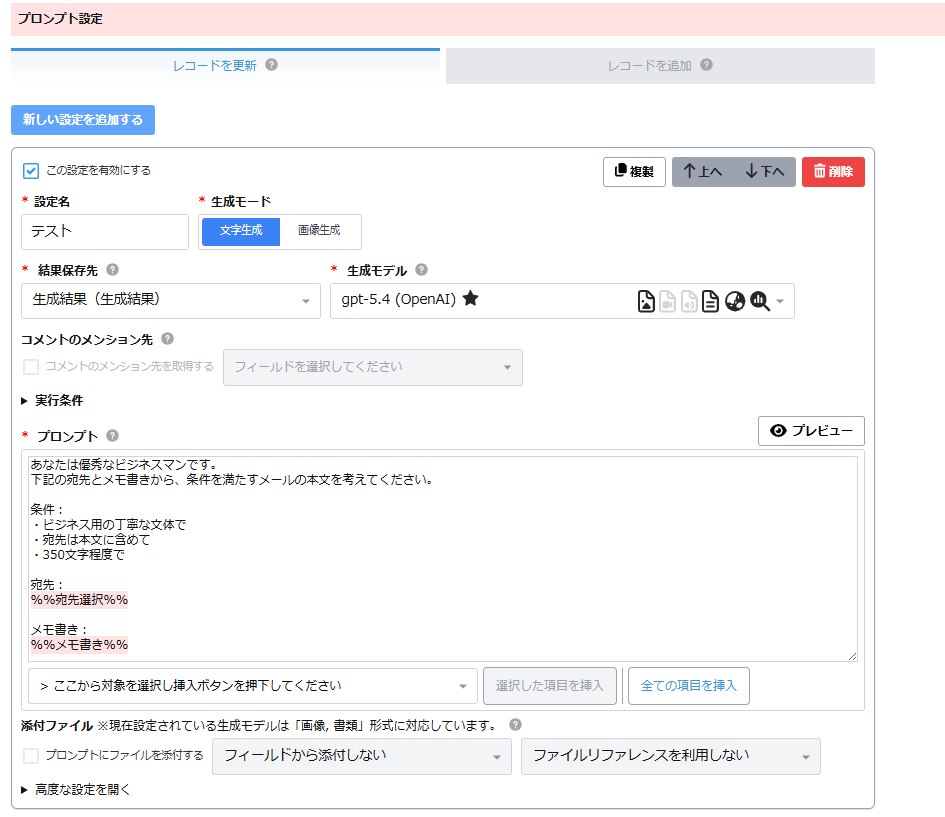
プラグインの設定画面で、以下のプロンプトを設定します。
あなたは優秀なビジネスマンです。
下記の宛先とメモ書きから、条件を満たすメールの本文を考えてください。

条件:
・ビジネス用の丁寧な文体で
・宛先は本文に含めて
・350文字程度で

宛先:
%%宛先選択%%

メモ書き:
%%メモ書き%%
フィールドの挿入
%%フィールドコード%% の形式で、アプリのフィールド値をプロンプトに挿入できます。
ステップ3: 結果保存先の設定
プロンプト設定画面で、以下の項目を設定します。
- 結果保存先フィールド:
生成結果フィールドを選択 - 生成モデル: 使用するAIモデルを選択(例:GPT-5.4)
- 生成タイミング: 生成ボタンを配置
ステップ4: 実際に生成してみる
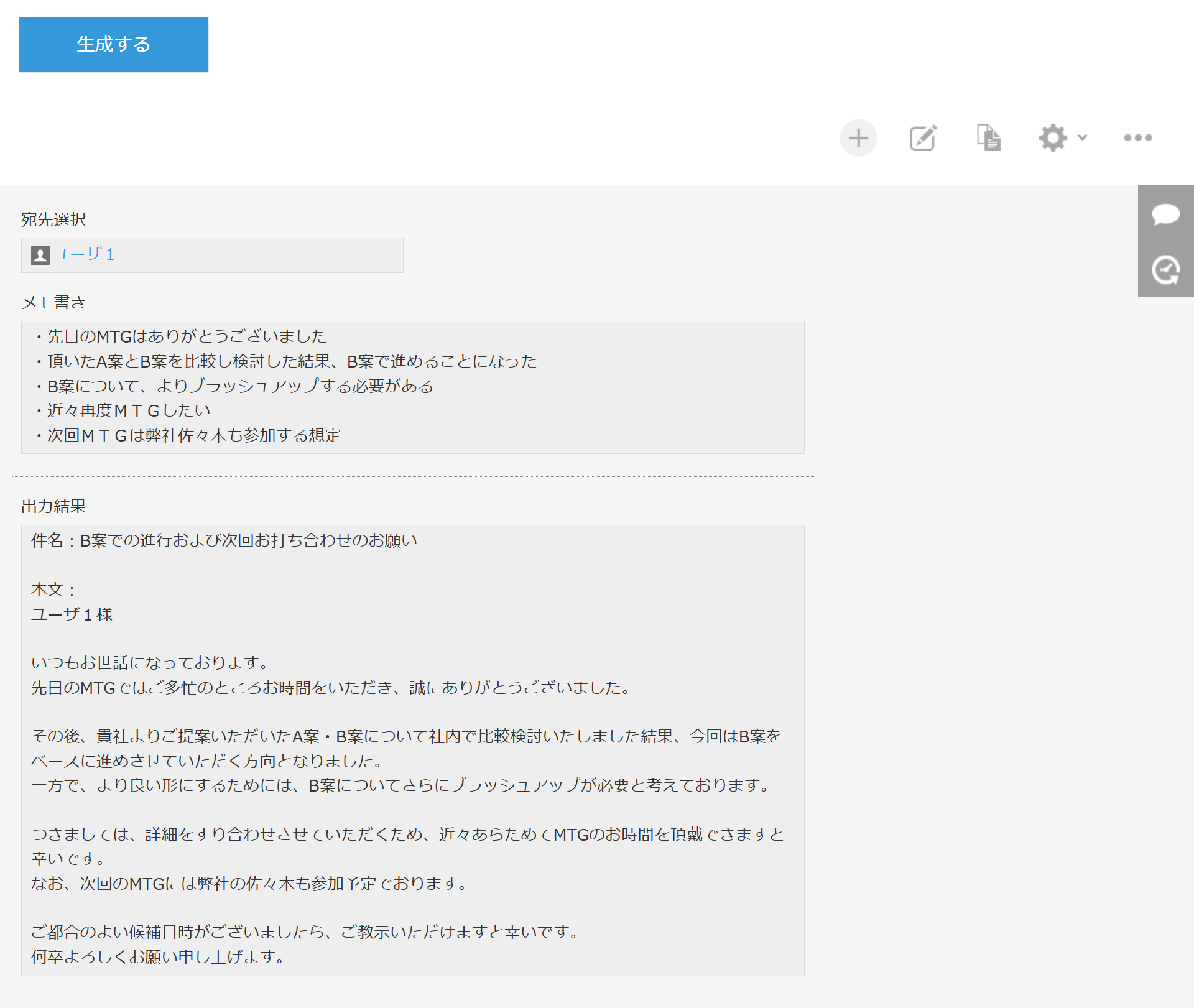
- kintoneアプリで新しいレコードを作成します
- 「宛先選択」フィールドに宛先を入力します(例:田中様)
- 「メモ書き」フィールドにメモを入力します(例:明日の会議の時間変更について連絡したい)
- 生成ボタンをクリックします
- 「生成結果」フィールドに、丁寧なビジネスメールが自動生成されます
生成ボタンの表示について
生成ボタンの有無・位置・名称は、プラグインの設定によって異なります。詳しくは生成タイミング設定をご参照ください。
プロンプト作成のヒント
より良い生成結果を得るためのポイントです。
- 明確な指示: 出力形式、文字数、トーンなど具体的に指定する
- フィールド活用:
%%フィールドコード%%で動的に値を挿入する - 条件指定: 箇条書きで明確に条件を提示する
- 役割設定: 「あなたは〜です」と役割を与えると精度が向上する
次のステップ
基本的な使い方を理解したら、より高度な機能を試してみましょう。
- 添付ファイルの読み込み - 画像やドキュメントを含めた生成
- Web検索機能 - 最新情報を含めた生成
- 検索拡張(RAG)機能 - 他のアプリのデータを参照
- プロンプトチェーン - 複数のプロンプトを連続実行
よくある質問
Q: 生成結果が期待と異なる場合は?
A: プロンプトをより具体的に記述するか、生成モデルを変更してみてください。また、生成モデルパラメーターで温度(Temperature)を調整することも有効です。
Q: 生成に時間がかかる場合は?
A: プロンプトの文字数や参照データ量が多いと時間がかかります。長文生成の場合は長文生成モードの使用を検討してください。