エージェント実行
目次
概要
エージェント機能では、指定した時間に自動的にプロンプトを実行し、ユーザーの操作なしで処理を定期的に行うことができます。
設定した時間帯で自動的に生成を実行し、日次・週次・月次などの定期的な業務を自動化することで、人手による作業時間を大幅に削減できます。
主なユースケース
1. 営業レポートの自動作成
営業日報や案件管理、予算管理アプリなどの営業情報を管理しているアプリを検索対象に設定し、エージェント機能を設定すれば、営業レポートの作成が可能です。いちいち、全てのアプリをみて回る必要なく、営業の状況を把握できます。 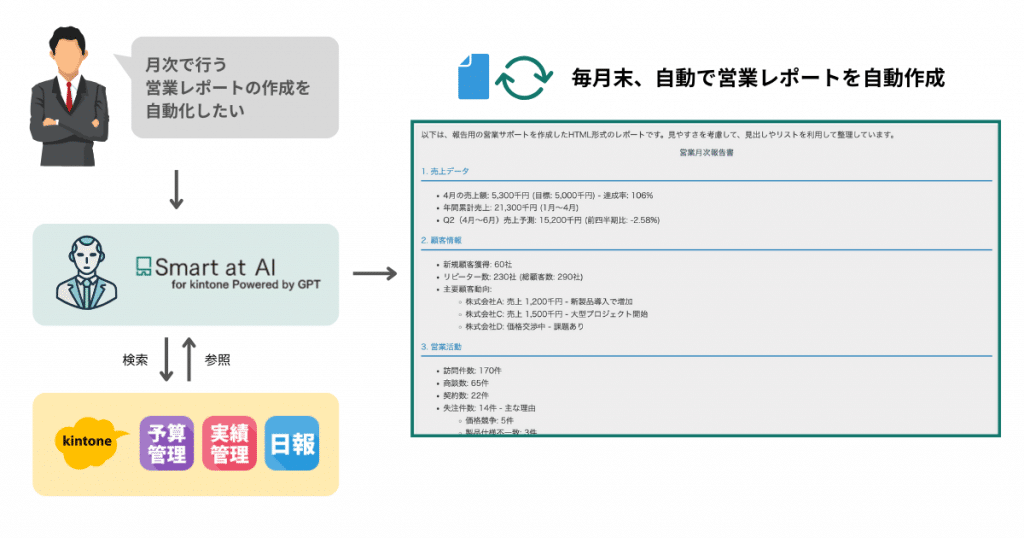
2. ニュース・社内ニュースのサマリー
Smart at AIはURLを指定することで、外部のウェブサイトの情報を参照することが可能です。これにより、収集したいニュースの情報をkintoneに格納することができます。効率よく自社に関係のある情報を収集することができます。 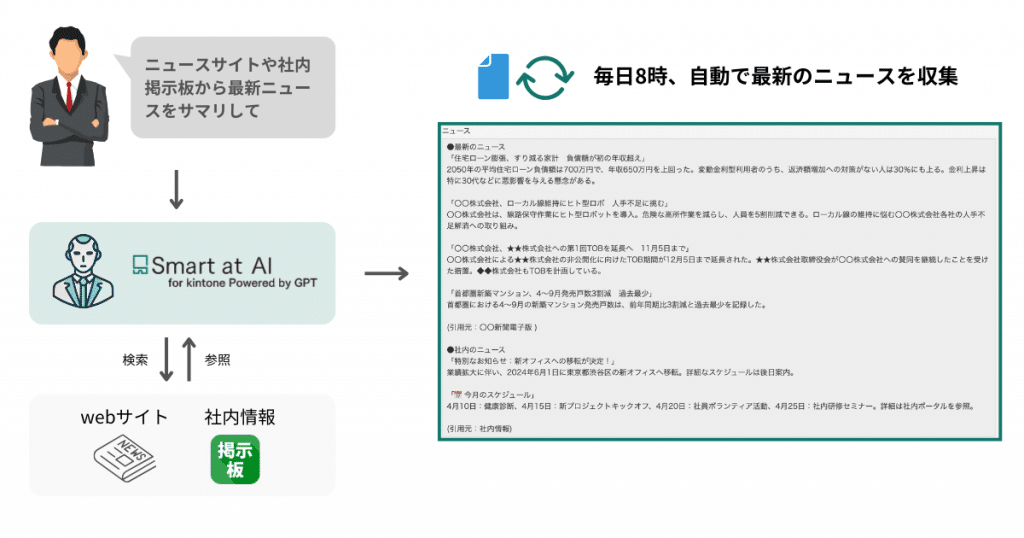
3. 問い合わせ回答案の自動作成
お客様からの問い合わせに対して、FAQやマニュアル情報を検索しながら、問い合わせの解答案を作成することが可能です。 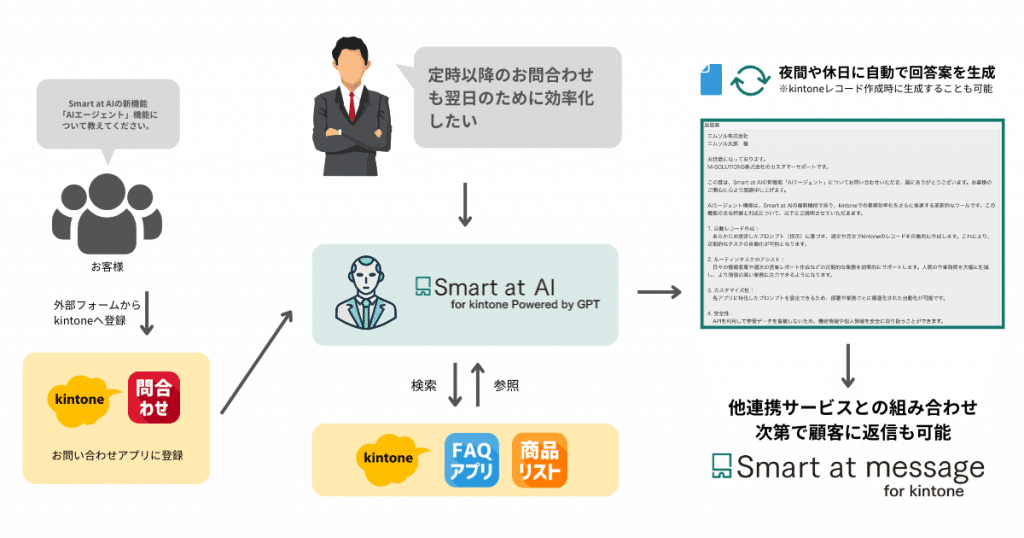
4. タスクの順番決め
タスク管理アプリにSmart at AIを設定し、エージェント機能を設定すれば、毎朝、仕事が始まる前に、自分がどの作業をやる必要があるのかを提示してくれます。プロンプトを工夫すれば、取り組むべき順番なども提示してもらうことが可能です。 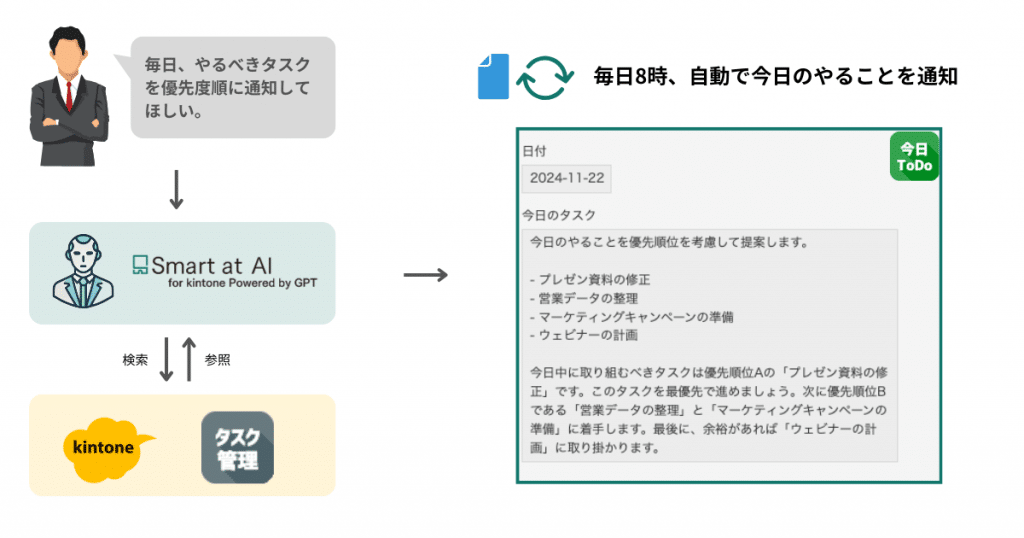
5. レコード未登録者の把握
例えば、全員必須のアンケートで誰が回答していないのかを把握するために利用できます。アンケート回答必須者とアンケート回答済みのリストをつき合わせて、定期実行をすることで、誰が回答しているのかしていないのかを割り出すことが可能です。 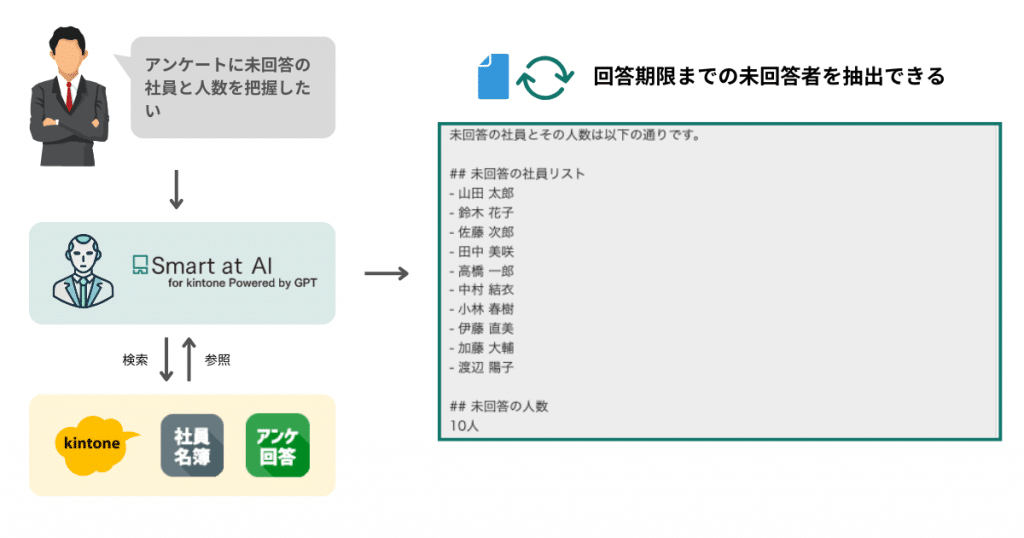
設定手順
1. エージェント実行を有効化
高度な設定内にある「エージェント実行」にチェックを入れることで、エージェント実行が有効化されます。
有効化した上で、実行対象となるkintoneのレコード一覧を選択して、実行日時の設定を行います。

2. 実行タイミングの設定
「実行日時設定」からエージェント実行のタイミングの詳細を設定します。
実行頻度は日次・週次・月次から設定でき、それぞれ何日の何時から実行するかを指定できます。
また、実行タイミングは複数設定することも可能です。
「閉じる」を押すと設定が一時保存されるので、最後にプラグイン自体の保存を行ってください。
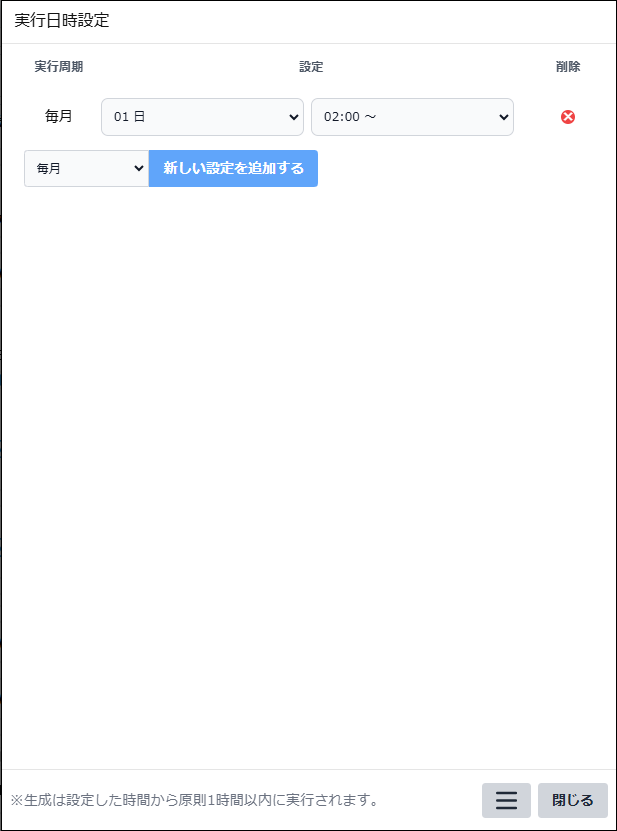
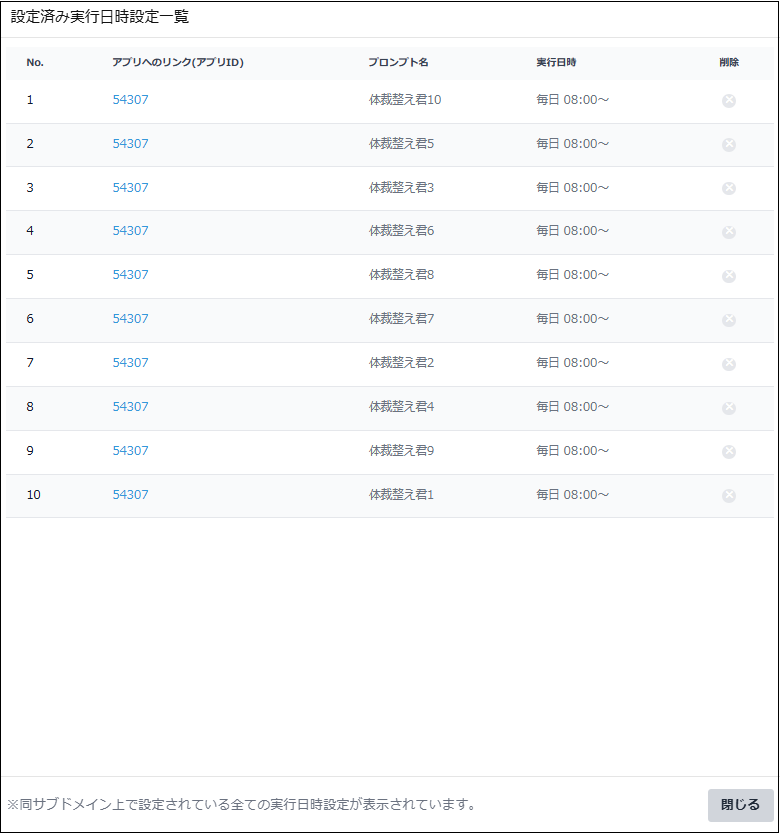
実行日時指定画面のハンバーガーメニュー(☰)から、同じサブドメイン上で設定されている全ての実行日時設定を一覧で確認することができます。
※ここで削除が可能なのはこのアプリ内の設定のみです。