

利用環境設定
目次
概要
Webhookや一覧連続実行の利用、プロンプトへファイルを添付する場合、レコード追加プロンプトを利用する場合は設定が必要です。
設定手順
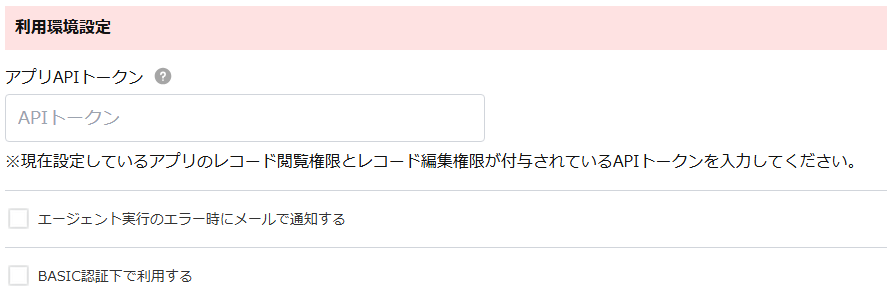
Smart at AIを設定しているアプリのAPIトークンを入力します
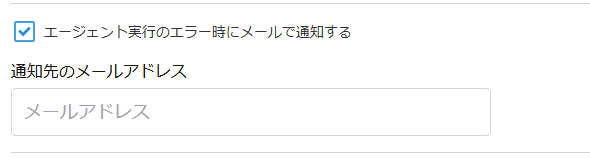
※閲覧権限および編集権限のあるAPIトークンを入力してください。エージェント実行でエラーが発生した際に通知を受け取る場合は、「エージェント実行のエラー時にメールで通知する」にチェックを入れます
※表示される「通知先のメールアドレス」に、通知を受け取るメールアドレスを入力してください。
- Basic認証を設定しているkintone環境でご利用の場合は、「Basic認証下で利用する」にチェックを入れます
※Basic認証のユーザー名とパスワードを入力してください。
注意
Basic認証の情報を入力後は、一度設定を保存して、設定画面を開きなおしてください。