

カスタム一覧
目次
概要
検索拡張(RAG)から「一覧設定」のボタンより、カスタム一覧を設定することができます。
これにより、対象のデータやフィールドを絞り込み、取得する情報量を軽減させることができます。
設定手順
1. 検索拡張(RAG)の設定
検索拡張(RAG)の設定の後、「一覧設定」ボタンを押下すると「カスタム一覧設定」の設定一覧画面が表示されます。 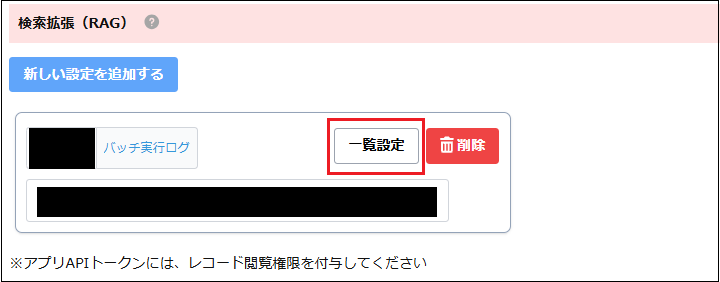
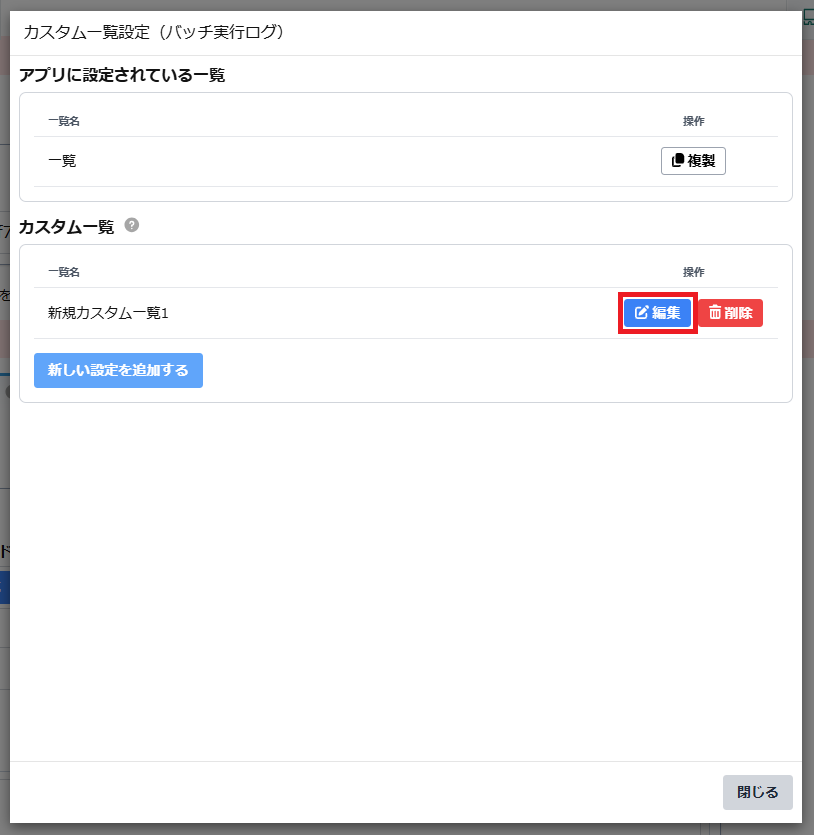
2. 「カスタム一覧設定」の設定一覧画面
「新しい設定を追加する」ボタンからカスタム一覧を追加することができます。
「複製」ボタンでアプリに設定されている既存の一覧を複製して利用することができます。
「編集」ボタンから各カスタム一覧の設定を編集することができます。
複製により作成した一覧も編集が可能ですが、以下のフィールドを使用した絞り込み条件の編集はできません
グループ選択、組織選択
3. カスタム一覧設定の編集画面
レコード情報取得先のアプリを参照して、kintoneの一覧設定のようにカスタム一覧を設定することができます。 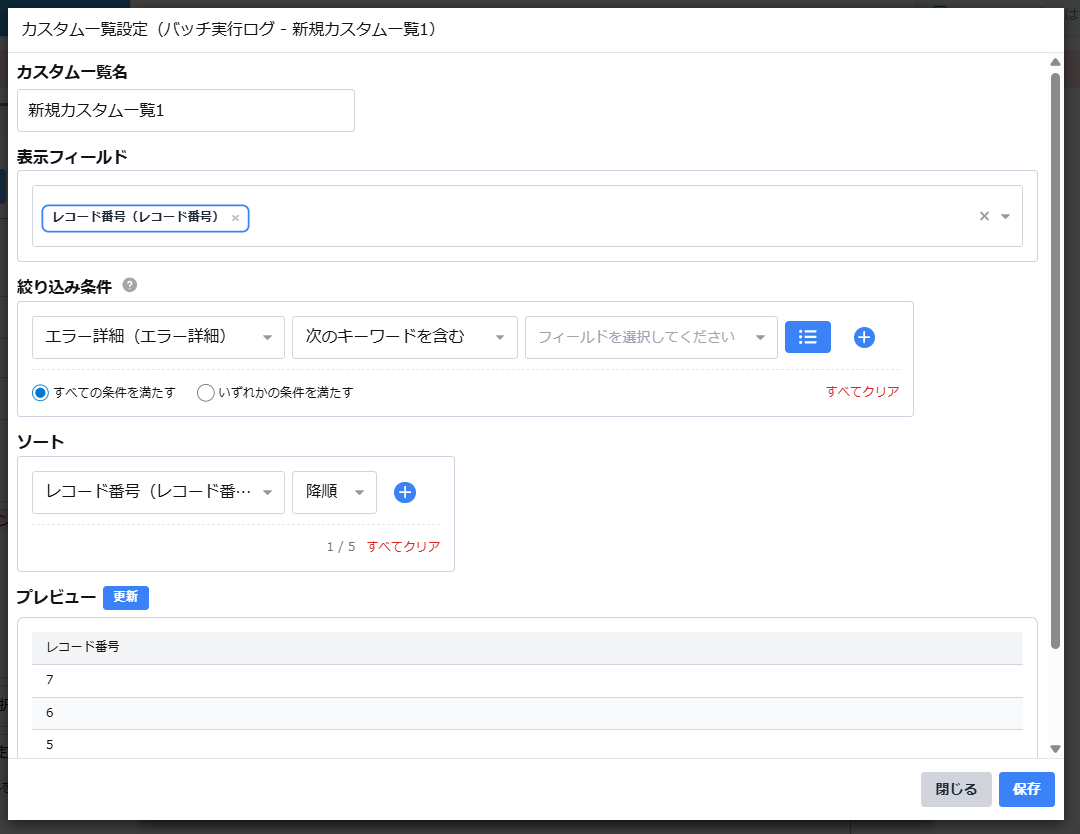
カスタム一覧の各項目は以下のように設定します。
カスタム一覧名
作成するレコード一覧の名称を設定します。表示フィールド
レコード一覧で表示するフィールドを取得先アプリのフィールドから選択します。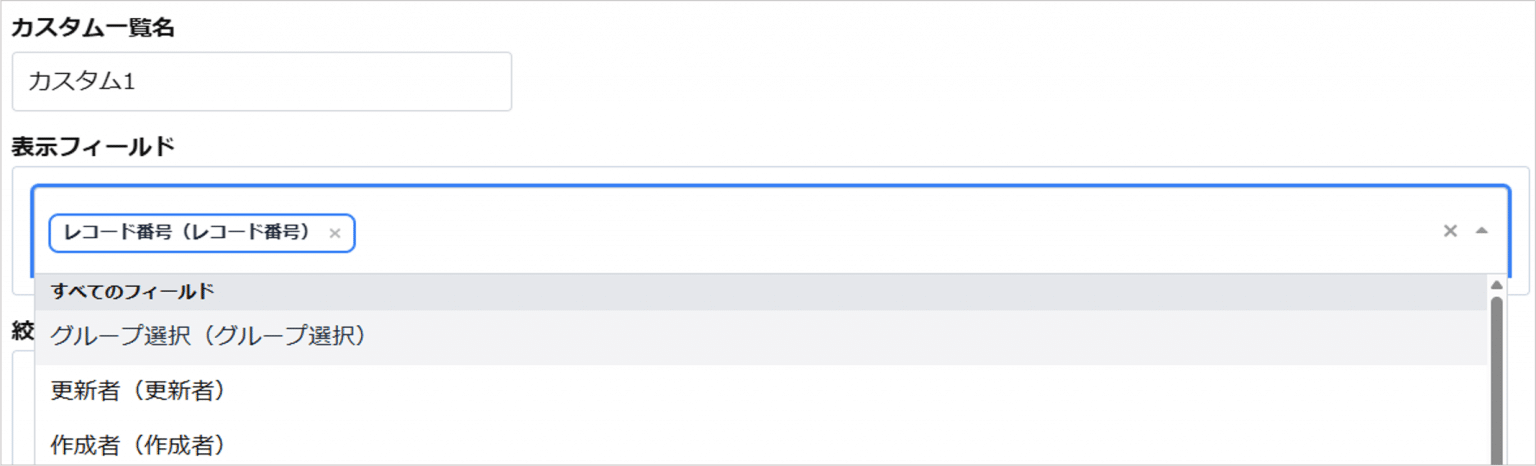
絞り込み条件
レコード一覧に表示するレコードの絞り込み条件を、取得先アプリのフィールドから設定します。
条件値を固定値で設定する場合、対象のフィールドと条件を選択し、右側の入力欄に設定したい値を入力してください。 条件値に設定元アプリ(Smart at AIを設定しているアプリ)のフィールドを指定したい場合は、右側のアイコンをクリックし、入力欄を切り替えてください。
生成を実行するレコードのフィールドの値が条件値に使用されます。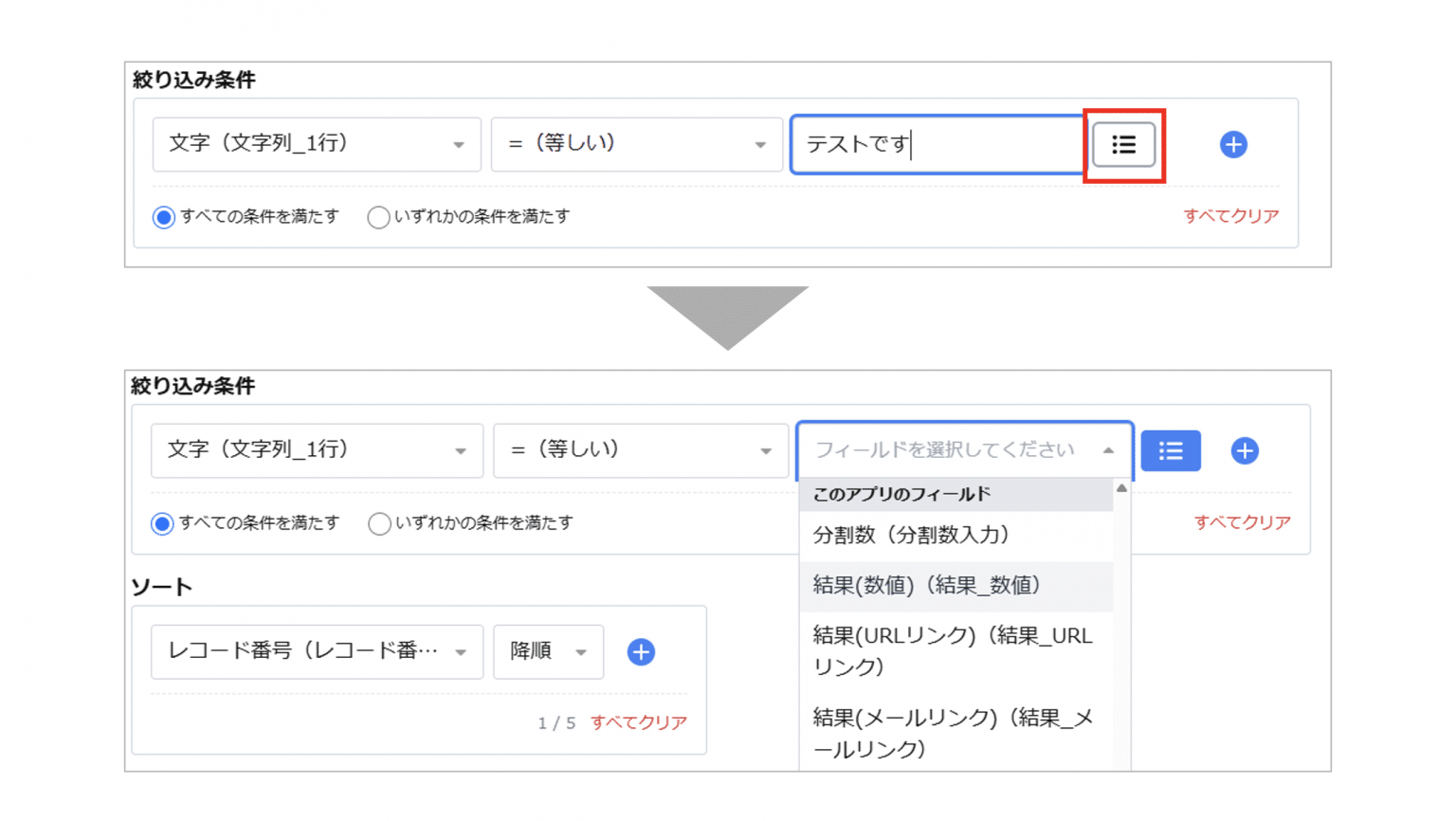
条件値に指定できるフィールドには以下のような制限があります
| 取得先アプリのフィールドタイプ | 条件値に指定できるフィールドタイプ |
|---|---|
| レコード番号、数値、計算、文字列(1行)、文字列(複数行)、リッチエディター、リンク、ステータス、ラジオボタン、ドロップダウン、チェックボックス、複数選択 | 数値、計算、文字列(1行)、リンク |
| 作成日時、更新日時、日時 | 計算、作成日時、更新日時、日時 |
| 日付 | 計算、日付 |
| 時刻 | 計算、時刻 |
| ユーザー選択、作成者、更新者、作業者 | ユーザー選択、作成者、更新者、作業者 |
※レコード番号と数値のみ、レコード番号も条件値に指定できます。
※上記表の「取得先アプリのフィールドタイプ」に記載されていないフィールドは、条件値にフィールドを指定できません。
ソートの順番
レコード一覧で取得するレコードのソート順を設定します。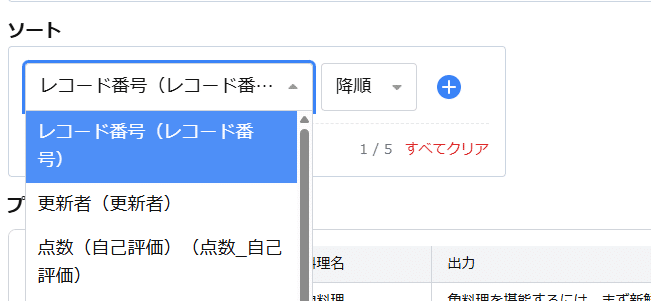
設定の保存とプレビュー
右下の「保存」ボタンを押下するとレコード一覧の設定が保存されます。
保存後にプレビュー欄の「更新」を押下すると、設定内容でレコード一覧から取得されるレコード情報を確認できます。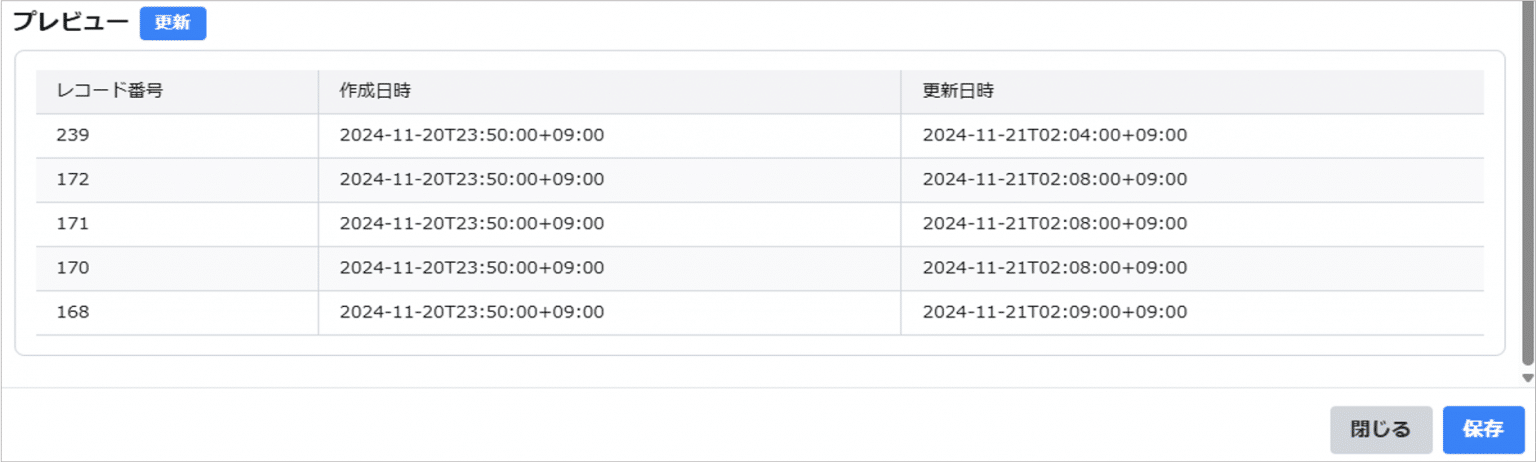
作成後は既存のRAG機能と同様に、プロンプト内に追加可能です。
注意事項
- ユーザー選択、グループ選択、組織選択、作成者、更新者、作業者の条件値には表示名ではなく、以下の表の値が表示されますが、動作には問題ありません
| フィールドタイプ | 条件値に表示される値 |
|---|---|
| ユーザー選択、作成者、更新者、作業者 | ログイン名 |
| 組織選択 | 組織コード |
| グループ選択 | グループコード |
- グループ選択、組織選択は絞り込み条件に新規で追加できません
設定例
1. 数値フィールドを条件に設定する一例
 フィールド「点数(自己評価)」の値がフィールド「点数」の値と一致するレコードが取得されます。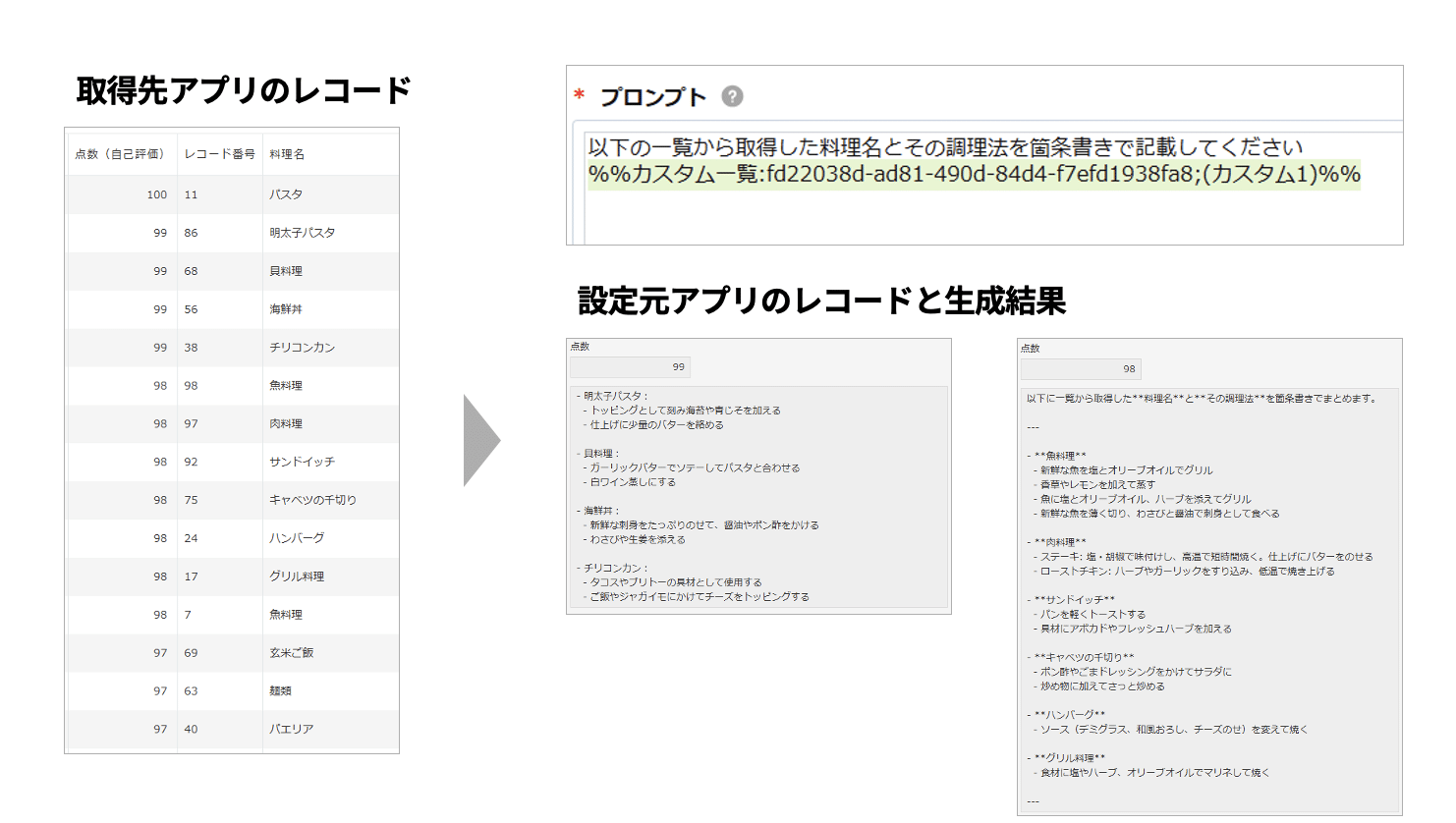
2. 作成日時フィールドを条件に設定する一例
 フィールド「作成日時」の値がフィールド「更新日時」の値より以前のレコードが取得されます。