

ファイルリファレンス機能
目次
概要
指定のkintoneアプリに登録されたファイルを読み込む場合に設定します(コードインタープリターのフォントなど)。
登録できるファイルの種類と用途
ファイルリファレンスには、プロンプト設定から参照したいファイルを事前に登録しておくことができます。
主な用途と対応ファイル形式は以下の通りです。
| 用途 | ファイル形式の例 | 説明 |
|---|---|---|
| フォント | .ttf、.otf | コードインタープリターでグラフや画像を生成する際、日本語などの2バイト文字が文字化けしないようにするためのフォントファイルを登録します。 |
| コピーライト画像 | .png、.jpg など | 生成画像に必ず著作権表示(コピーライト)を付与したい場合、ロゴや透かし画像を登録しておきます。 |
| PDFマニュアル・資料 | .pdf | 回答の根拠にしたいマニュアルや仕様書を登録しておくことで、プロンプト実行時に常にその内容を参照して回答させることができます。 |
指定するファイルリファレンスアプリはテンプレートファイルを用いて別途作成してください
テンプレートファイルは以下の手順でダウンロードできます。
- Smart at AI設定画面の「ファイルリファレンス機能」の項目横の?マークにマウスカーソルを合わせます
- 表示されるポップアップ内のリンクをクリックするとダウンロードできます

※テンプレートファイルからアプリを作成する方法についてはこちらをご参照ください。
ファイルリファレンスアプリには以下のフィールドが設定されています。
- ファイルセット概要:ファイルの概要を設定します。プラグインで利用する場合に選択する名称になります
- ファイルセット:ファイルを添付してください
設定手順
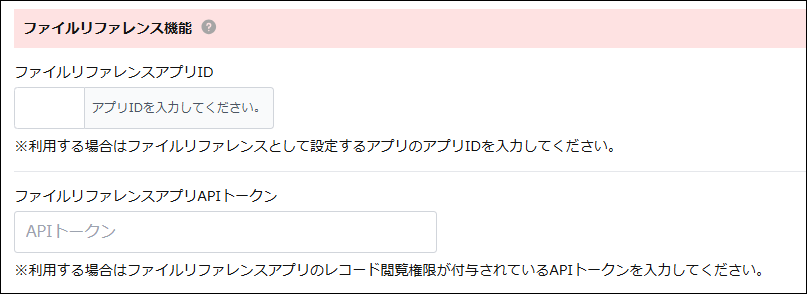
ファイルリファレンスアプリのアプリIDを入力します
※「https://[サブドメイン].cybozu.com/k/」に続いて表示されている末尾の数字がアプリIDです。ファイルリファレンスアプリのAPIトークンを入力します
※閲覧権限のあるAPIトークンを入力してください(APIトークンの生成方法はこちら)。プロンプト設定やコードインタープリターで登録したファイルを指定します 詳しくは以下のページをご参照ください。
添付ファイル利用回数について
「コードインタープリター」でファイルリファレンスを利用してファイルを添付した場合、
利用状況の「添付ファイル利用回数」にはカウントされませんが、「コードインタープリター利用回数」がカウントされます。 ※ファイルの種類に関わらずカウントされます。