

コードインタープリター
目次
コードインタープリター機能とは
コードインタープリター機能を利用することにより、正確な数値計算やデータ分析・グラフ生成などが可能になります。
テキストの生成AIはプロンプトに対して、「それらしい回答」を出力する仕組みであるため、正確な出力が求められる業務には不向きな場合もありましたが、この機能によって、対応できる業務が増えます。
- 数値の集計・計算
- データの整理・分析
- グラフの作成
- Excel・CSV・画像ファイルの作成
主なユースケース
次のようなケースでは、コードインタープリター機能を使うことをおすすめします。
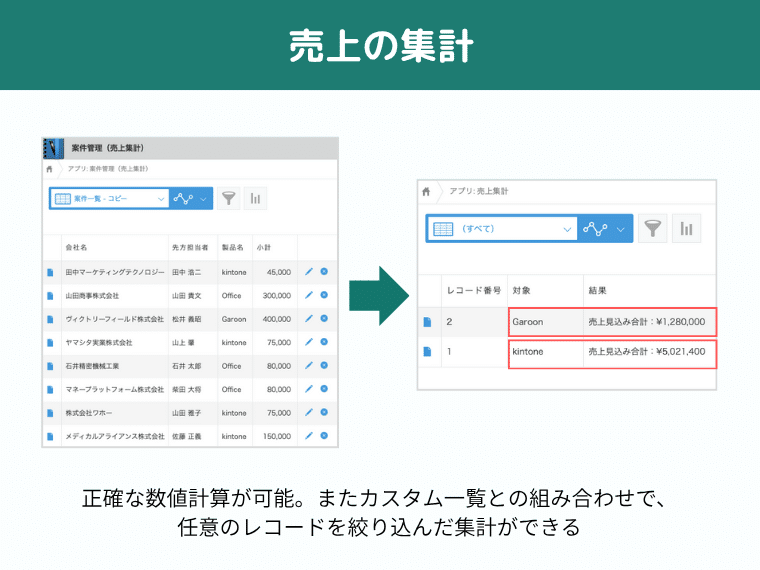
1. 売上見込みの集計
例えば、案件管理アプリの見込売上金額のフィールドをSmart at AIのRAG機能で抽出し、その情報をコードインタープリター機能を利用すれば、正確な売上集計が可能です。
2. アンケート結果をグラフ化
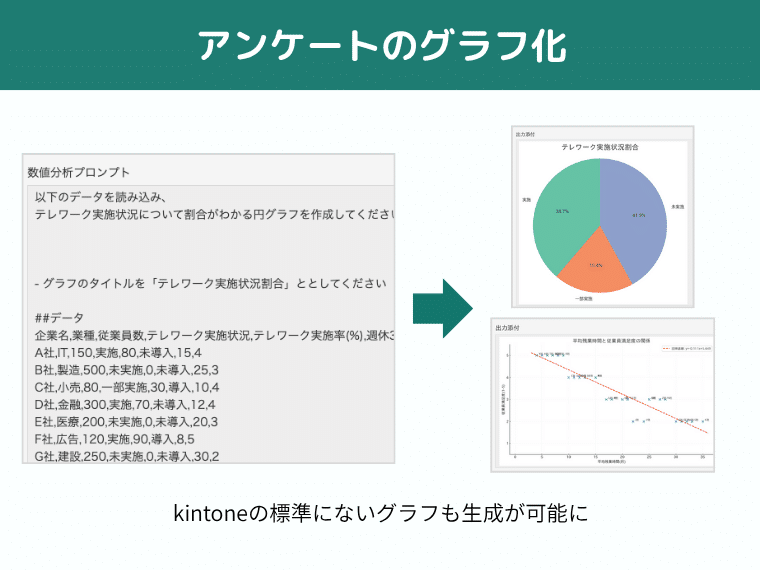
コードインタープリター機能を使うことで、アンケート情報を集計し、グラフに表示することが可能です。kintoneの基本機能では実現できないグラフなども指示をすれば実現が可能です。kintoneの基本機能では作れない形式のグラフも作成可能です。
3. 見積書・請求書の作成
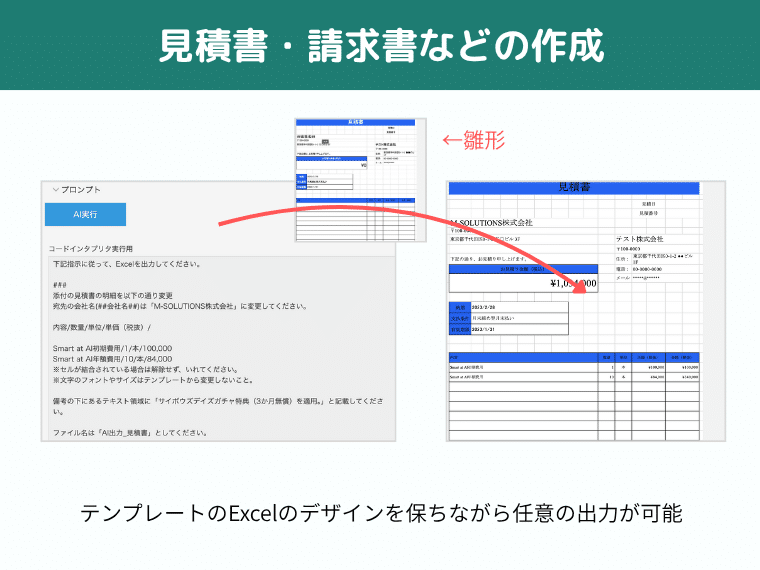
コードインタープリター機能では、ファイル出力が可能です。その仕組みを用いて、見積書や請求書に出力したいデータと雛形のExcelファイルを一緒に読み込ませることで、帳票出力が実現できます。帳票プラグインを設定をしなくても、プロンプトの指示だけで、帳票出力が可能になります。
4. 他システム連携用のCSVの作成
コードインタープリター機能を使用すると、CSVファイルを効率的に生成できます。RAGで取得したレコードデータを基に、他システムが求める項目名への変換やデータ形式の整形を行い、そのままインポートできるCSVファイルとして出力することが可能です。
設定手順

1. コードインタープリター機能の有効化
高度な設定から「コードインタープリターを有効にする」にチェックを入れることで有効化できます。
2. ファイル保存先の指定
コードインタープリター機能では「Excelファイル」「CSVファイル」「グラフ画像」などが生成できます。
ファイルを出力したい場合はkintoneアプリに添付ファイルフィールドを必ず用意してください。
この設定がない場合、ファイルは出力されません。
3. ファイルリファレンス
ファイルリファレンスで設定したファイルを、コードインタープリターの実行時に取り込めます。
また、画像生成時に日本語などの2バイト文字が文字化けする場合があるため、フォントファイルを指定することも可能です。
デフォルトで用意されているフォントに加え、ファイルリファレンスから任意のフォントファイルを利用できます。
プロンプト設定の「添付ファイル」との違い
「ファイルリファレンス」と「添付ファイル」は、どちらもファイルを読み込んで生成結果に反映する機能です。
機能上の違いはありませんが、以下の2点が異なります。
| 項目 | 「ファイルリファレンス」 | 「添付ファイル」 |
|---|---|---|
| カウントされる利用回数 | コードインタープリター利用回数 | 添付ファイル利用回数 |
| フォントの適用 | 自動で適用される | 「添付したフォントを使用してください」などのプロンプトを明示的に記載する必要がある |
※コードインタープリターと添付ファイルの利用回数は、ファイルの種類に関わらずカウントされます。