

検索拡張(RAG)
目次
概要
kintone上の別アプリに登録されたレコード情報をプロンプトに挿入して生成を実行することができます。
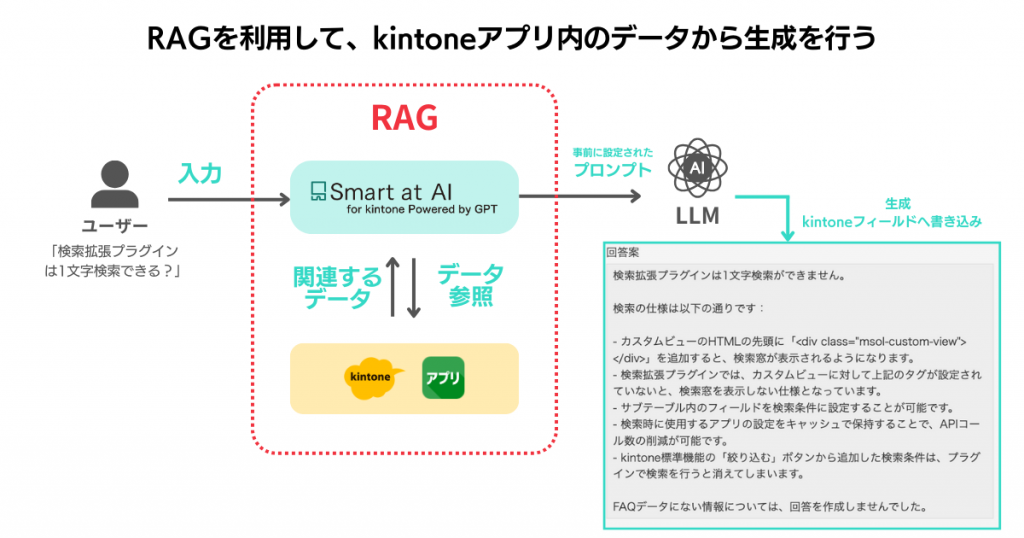 ※画像は過去の事例です。現在、検索拡張プラグインは1文字検索が可能となっています。
RAG(Retrieval-Augmented Generation)とは?
RAGとは、必要な情報を検索し、その情報を元に回答を作成する自然言語処理技術の一種です。Smart at AIのRAG機能では、情報元にアプリのレコード一覧を指定することができます。この機能により、kintoneに蓄積した社内データを活用してAIを利用することができ、さまざまな業務を効率化できます。
主なユースケース
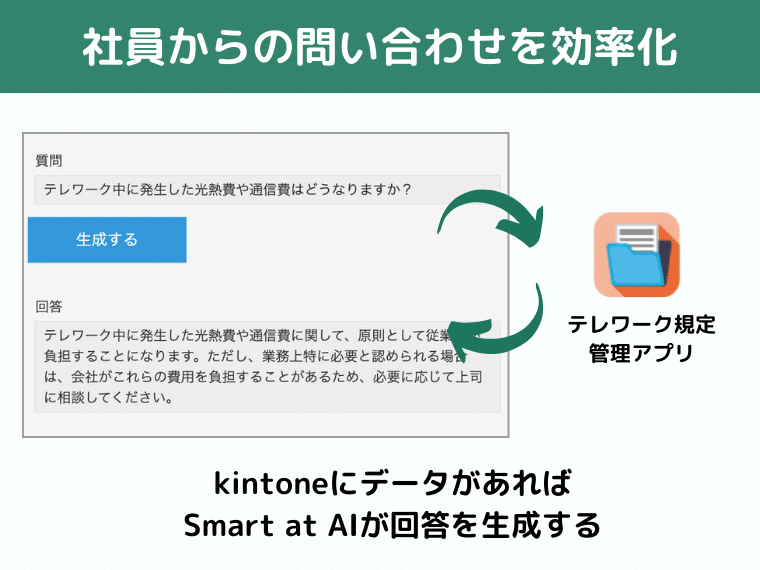
1. 社員からの問い合わせ対応の効率化
社員からの問い合わせに対してSmart at AIのRAGを活用し、kintoneに蓄積された情報や過去のやり取り、FAQを参照して自動的に適切な回答を提供します。
これにより、重複する質問への対応が効率化され、迅速なレスポンスが可能になります。
例えば、社内規定の回答をSmart at AIを実装したアプリに任せることが可能になります。
2. 日報データの自動集約
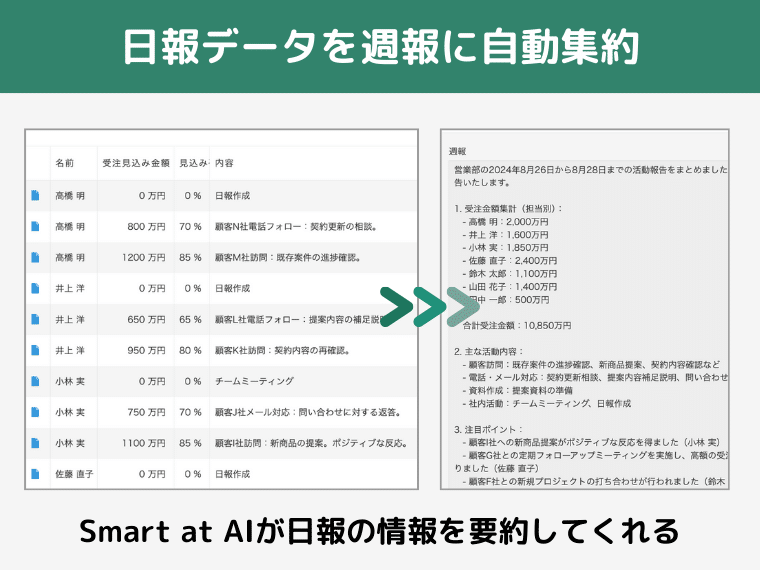
kintoneに登録された日報データをSmart at AIのRAGで集約し、特定の期間(週単位や月単位)の活動内容や進捗状況を自動的にまとめます。
これにより、各日の業務内容や成果が一目でわかるようになります。
3. アンケートの自動集計とレポート作成
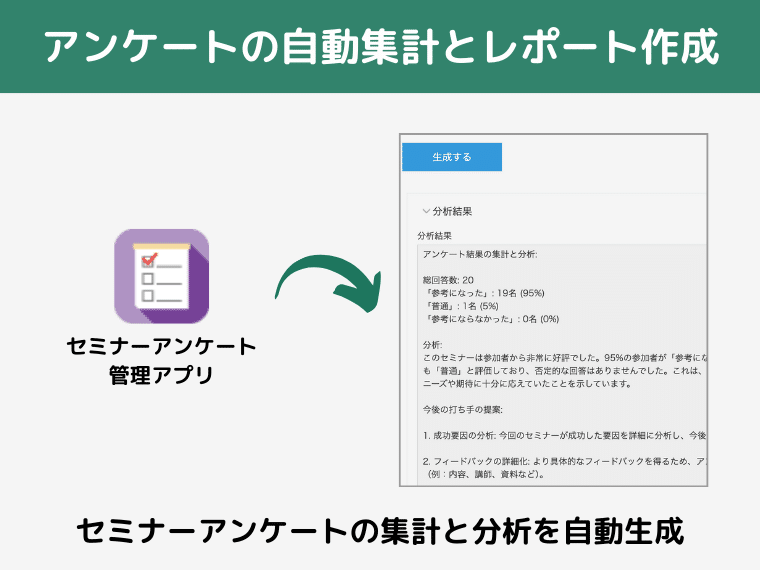
kintoneに登録されたセミナーアンケートのデータをRAGで集約し、参加者のフィードバックを自動的にレポート形式にまとめます。
例えば、参加者の満足度、改善点、興味のあるテーマなどを可視化して報告書に反映できます。
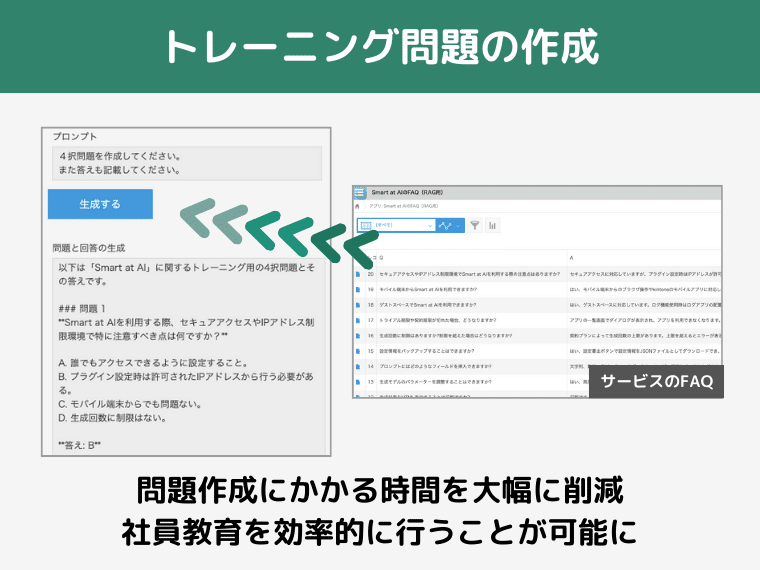
4. トレーニング問題の作成
新入社員や中途社員向けのトレーニング資料や社内研修資料を、kintoneに蓄積されたデータを基にRAGを活用して自動生成します。
これにより、様々な視点から問題を作成し、社員の知識向上を図ることが可能です。
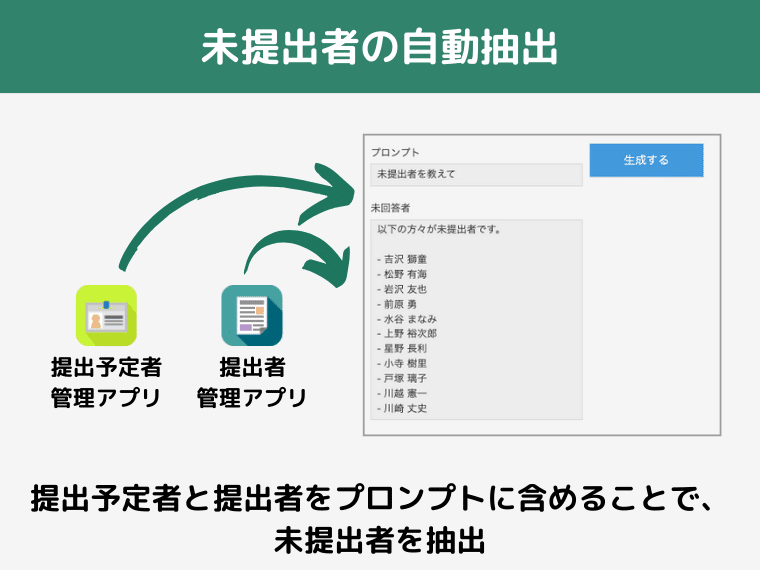
5. 未提出者の自動抽出
提出予定者リストと提出リストをプロンプトに同時に入力することで、1回のプロンプトで未提出者を自動的に抽出できます。
これにより、手間をかけずに迅速に結果を得ることができます。
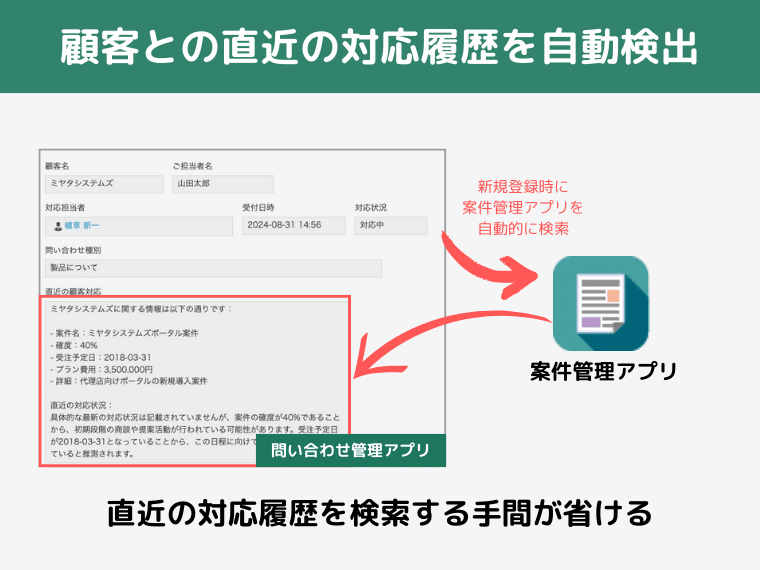
6. 直近の顧客履歴を自動検出
kintoneで複数のアプリを使って顧客情報を管理している場合、Smart at AIのRAG機能を活用することが効果的です。
例えば、営業部門が案件管理アプリに顧客とのやり取りを記録し、サポート部門が問い合わせ管理アプリに記録しているとします。
RAG機能を使用すれば、新たに顧客との対応履歴を記録する際、他の部署にある過去の対応履歴を自動的に検索し、それを基に文章を生成できます。
これにより、他部署の過去の対応履歴を即座に確認できるため、一貫性のあるサービス提供が可能となります。
さらに、手動で情報を検索する必要がなくなり、業務効率が向上します。部門間での情報共有が促進され、顧客サービスの質も向上します。
7. コンテンツストアで即戦力のRAGテンプレートを活用
Smart at AIの有料版では、RAGを活用した業務用アプリテンプレートやプロンプトをすぐに利用できるコンテンツストアをご利用いただけます。
これまでの事例から蓄積された実績あるプロンプトを、kintoneアプリのテンプレートとセットで提供しており、設定の手間をかけずに短時間でRAG機能を業務に導入できます。
例えば、カスタマーサポートの自動応答生成、社内FAQ対応、営業提案資料の自動生成などのテンプレートが含まれています。
RAG機能を初めて活用する方や、活用方法に迷っている方にも特におすすめです。
コンテンツストアとは
kintoneでAIを使いやすくするアプリテンプレートと業務用プロンプトを掲載しているサービスです。Smart at AIの有料版で利用できます。
設定手順
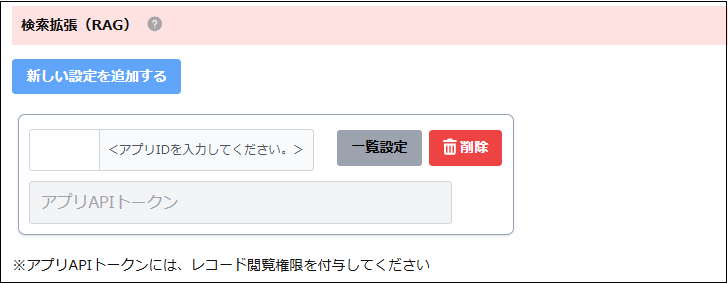
- 「新しい設定を追加する」ボタンから3つまで設定することが可能です
- 参照するアプリのアプリIDを入力します
※「https://[サブドメイン].cybozu.com/k/」に続いて表示されている末尾の数字がアプリIDです。 - 参照するアプリのAPIトークンを入力します
※閲覧権限のあるAPIトークンを入力してください(APIトークンの生成方法はこちら)。 - 「一覧設定」ボタンからカスタム一覧を作成することができます
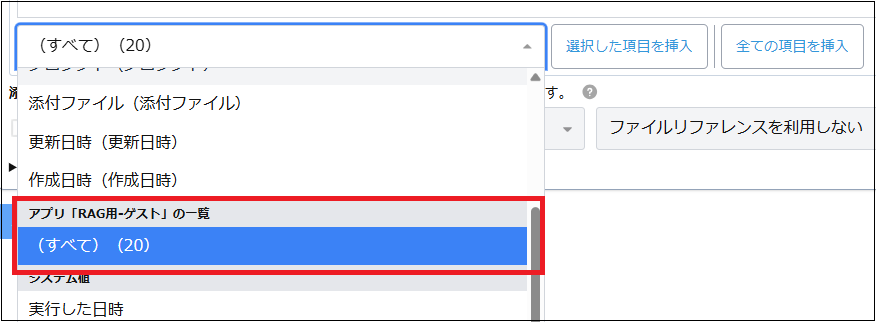
- プロンプト設定で参照したい一覧を選択し「選択した項目を挿入」でプロンプトに挿入します
利用のコツ
コンテキストウィンドウが大きいモデルを使う
RAG機能はレコードの一覧情報をプロンプトに取り込んで利用する機能です。そのため、コンテキストウィンドウが大きい(一度に大量の文字を扱える)モデルを利用することがポイントです。
例えば、OpenAIやAnthropicの最新モデルは128,000トークンを入力に使えます。RAG機能を使う時はこれらのモデルを使うことを推奨します。文字列(複数行)フィールドを利用する場合は文字数に注意する
文字列(複数行)フィールドをRAG機能で参照する場合、複数の文字列(複数行)フィールドの値をプロンプトに入れると、トークンの入力上限に引っかかってしまう可能性があります。そのため、特に文字数が多くなる場合は、プロンプトに含めるか慎重に検討しましょう。添付ファイルの内容は参照できない
検索拡張(RAG)で参照できるのは、一覧に表示されるフィールド値です。添付ファイルフィールドに保存されたファイルの本文は参照対象外のため、必要な情報は文字列フィールドに転記してご利用ください。レコード件数の上限は一覧ごとに適用される
1アプリ・複数アプリに関わらず、複数の一覧をRAGで取得した場合は、各一覧ごとにプランの上限件数までレコードが取り込まれます。プランごとの上限件数については有料版・無料版の違いについてをご参照ください。