

プロンプト設定 - レコードを更新
目次
概要
プロンプト実行時にレコードを更新して生成結果を反映します。
生成モードの選択(文字生成モード、画像生成モード、ファイル生成モード)によって設定仕様が一部異なります。
文字生成モード
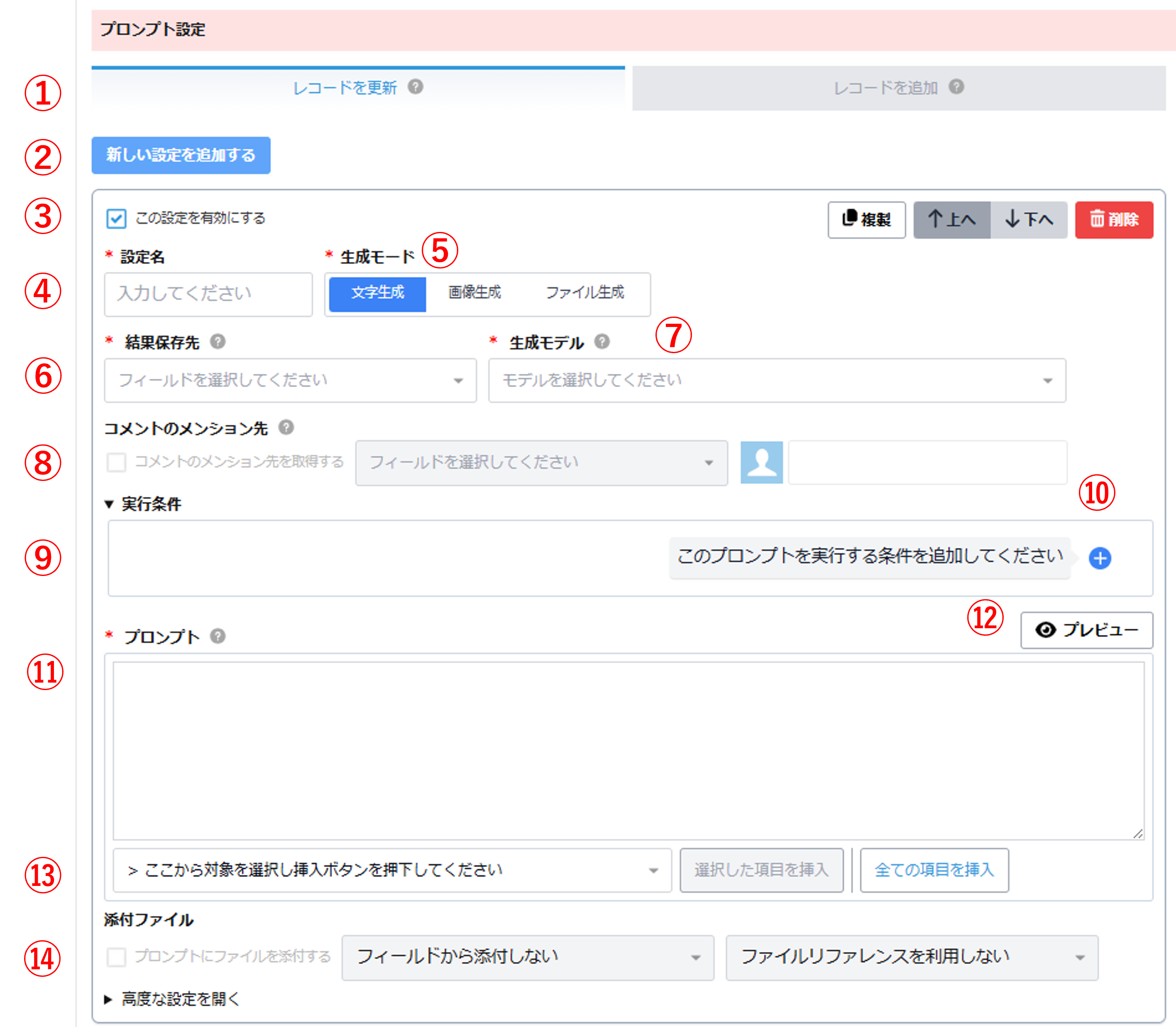
① 生成結果の適用方法を選択できます
レコードを更新:自アプリのレコードを更新する。
レコードを追加:指定したアプリへレコード追加する。
② 新しいプロンプト設定を追加できます
③ 各プロンプト設定を有効にする場合はチェックします
④ 任意の設定名を入力できます
⑤ 生成モードを選択できます
「文字生成」「画像生成」「ファイル生成」を選択することができます。
※コードインタープリターを利用する場合は、「文字生成」を選択します。
⑥ 生成結果を保存するフィールドを選択します
利用可能なフィールドの種類は結果保存先で選択できるフィールドをご参照ください。
⑦ 生成モデルを選択します
モデルによって利用できる機能が異なります。
各モデルは下記のアイコンで利用できる機能が表示されます。
- ファイル添付機能
モデルによって利用できるファイルの種類が異なります。
- Web検索機能

- コードインタープリター機能

⑧ コメントのメンション先を指定できます
結果保存先で「レコードのコメント」を指定した場合、メンション先を選択することができます。
- 「フィールドを選択」から「ユーザー選択」「組織選択」「グループ選択」のフィールドを選択することができます
- 「ユーザー、組織、グループを指定」の「メンション先を選択」を選択した場合、cybozu.com共通管理のユーザー、組織、グループを合計10件まで指定することができます
- 指定したメンション先はプロンプトのプレビュー機能で確認できます
⑨ プロンプトの実行条件を指定することができます
⑩ 「+」で実行条件のフィールドや値を設定することができます
利用可能なフィールドは実行条件で選択できるフィールドをご参照ください。
⑪ プロンプトを入力します
実行したいプロンプトの内容を記載します。
⑫ プロンプトをプレビュー表示できます
最新のレコードの値を参照し、プロンプトをプレビュー表示することができます。
⑬ プロンプトへ項目を挿入できます
ドロップダウンリストから項目を選択し、「選択した項目を挿入」ボタンを押下することで、プロンプトへ項目を追加できます。(例)%%フィールドコード%%
ドロップダウンリスト先頭の「項目名も同時に挿入する」にチェックすると、項目名も含めて挿入することができます。(例)フィールド名: %%フィールドコード%%
「全ての項目を挿入」ボタンで全ての項目を挿入することもできます。
※挿入可能な項目の種類はプロンプトに挿入できるフィールドをご参照ください。
※検索拡張(RAG)を設定している場合、参照するアプリの一覧を選択することができます。
⑭ 添付ファイルを読み込む場合はチェックします
添付ファイルのフィールドを指定します。
対象のフィールドに複数のファイルが添付されている場合も対象となります。
ファイルリファレンスの添付ファイルも利用することができます。
※添付ファイルの読み込みが可能な生成モデルを選択時のみチェックできます。
画像生成モード
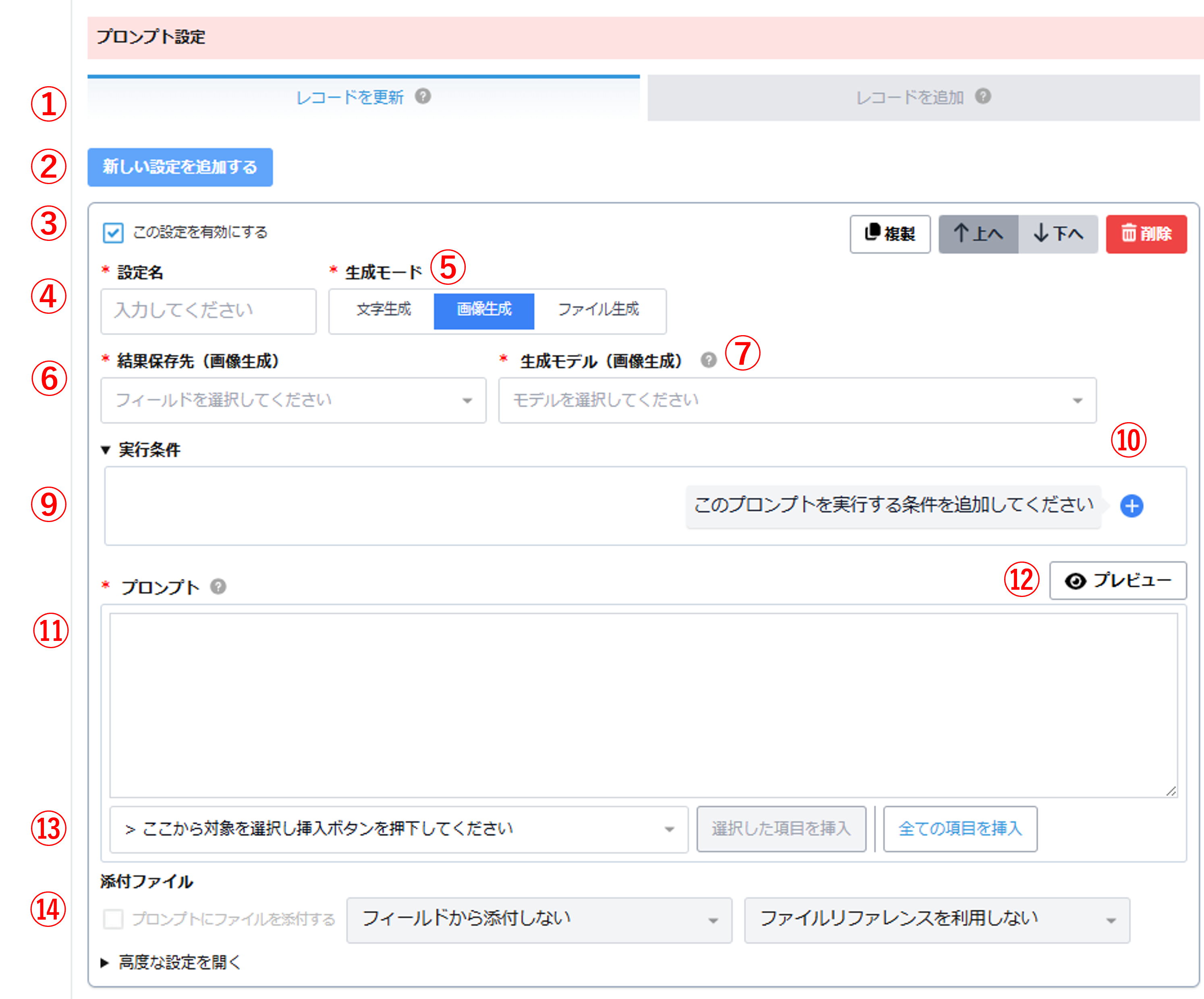
※基本的な設定項目は文字生成モードと同様ですが、以下の点が異なります
- 結果保存先フィールドは添付ファイルフィールドのみ選択可能です
- 生成モデルは画像生成に対応したモデルのみ選択可能です
ファイル生成モード
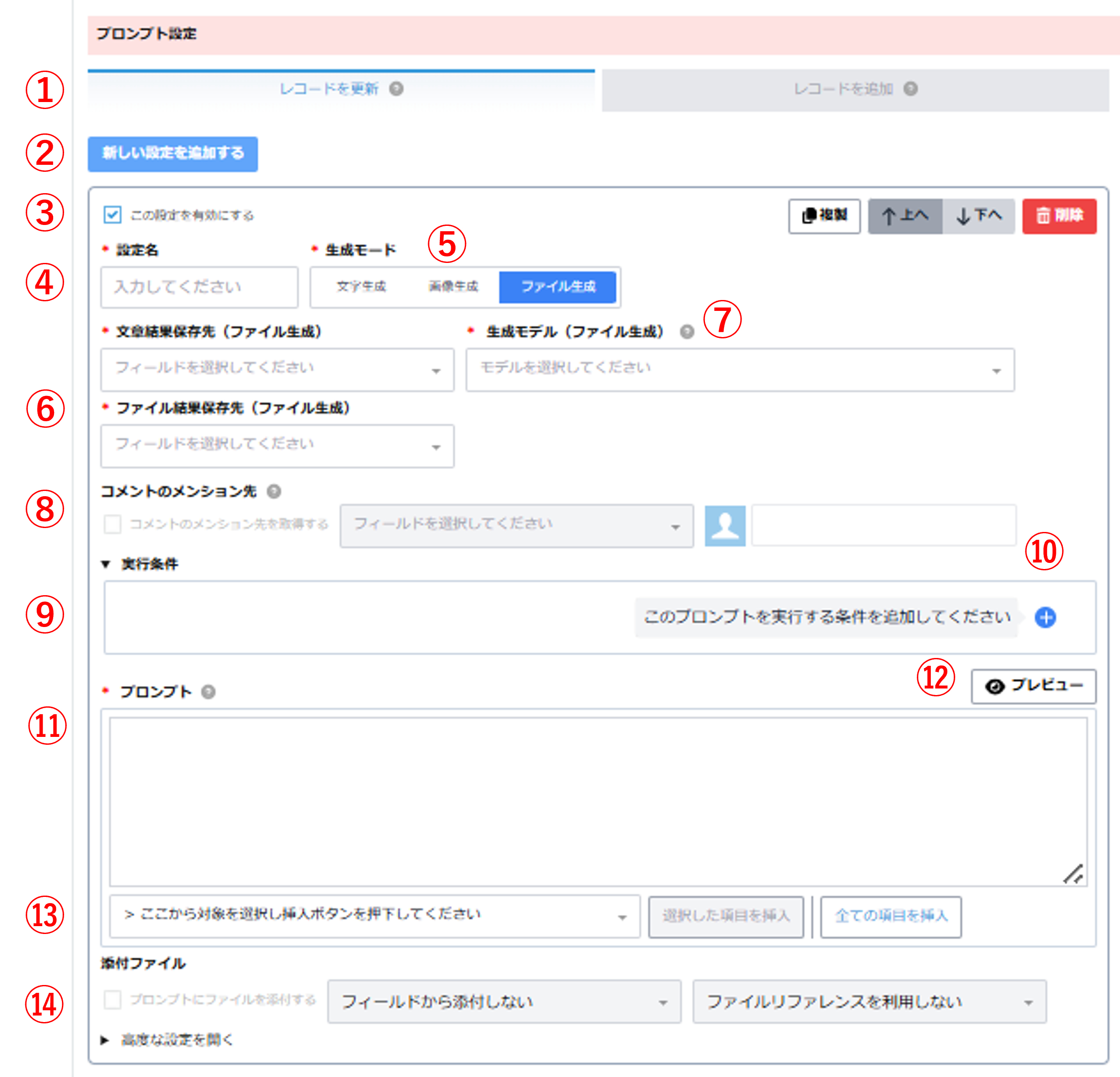
※基本的な設定項目は文字生成モードと同様ですが、以下の点が異なります
- 生成モデルはファイル生成に対応したモデルのみ選択可能です
- 文章生成結果とファイル生成結果は、それぞれ別のフィールドに保存する必要があります
- 文章生成結果の保存先:文字生成モードと同じ制約があります(結果保存先で選択できるフィールドをご参照ください)
- ファイル生成結果の保存先:画像生成モードと同じく、添付ファイルフィールドのみ選択可能です
- pptx、xlsx、docx、pdf などのファイルを生成できます
選択できるフィールドの種類
1. 結果保存先で選択できるフィールド
生成結果を保存するフィールドとして選択できるフィールドの種類は生成モードによって異なります。
文字生成モードの場合(ファイル生成モードの文章生成結果も同様)
- 文字列(1行)
- 文字列(複数行)
- リッチエディター
以下は、結果保存先ドロップダウン上部にある「文字列フィールド以外も表示する」にチェックした場合のみ表示されます。
- 数値
- ラジオボタン
- ドロップダウン
- 日付
- 時刻
- 日時
- リンク
- レコードのコメント
補足事項
これらのフィールドは、フィールド形式に合わせて出力結果を指定する必要があります。
詳細はこちらをご参照ください。
結果保存先に「レコードのコメント」を指定した場合の注意事項
- レコード追加画面では生成を実行できません
- HTML/マークダウン表示と同時に設定できません(有効にしても設定保存時にエラーとなります)
画像生成モードの場合(ファイル生成モードのファイル生成結果も同様)
- 添付ファイルフィールドのみ
2. 実行条件で選択できるフィールド
- レコード番号
- 文字列(1行)
- 文字列(複数行)
- リッチエディター
- 数値
- 計算
- リンク
- ステータス
- チェックボックス
- ラジオボタン
- 複数選択
- ドロップダウン
- 作成日時
- 更新日時
- 日時
- 日付
- 添付ファイル
3. プロンプトに挿入できるフィールド
| フィールドタイプ | 備考 |
|---|---|
| 作成日時 | |
| 作成者 | cybozu.comに登録されている表示名がプロンプトに挿入されます。 |
| 更新日時 | |
| 更新者 | cybozu.comに登録されている表示名がプロンプトに挿入されます。 |
| 文字列(1行) | |
| 文字列(複数行) | |
| リッチエディター | |
| 数値 | |
| 計算 | |
| ラジオボタン | |
| ドロップダウン | |
| 日付 | |
| 時刻 | |
| 日時 | |
| リンク | |
| ルックアップ | |
| ステータス | プロセス管理が有効の場合のみ利用可能です。 |
| 作業者 | プロセス管理が有効の場合のみ利用可能です。 |
| チェックボックス 複数選択 | 複数の値が選択されている場合は、カンマ区切りでプロンプトに挿入されます。 例:「選択肢A, 選択肢B, 選択肢C」 |
| ユーザー選択 組織選択 グループ選択 | 選択肢にはcybozu.comに登録されている表示名が入ります。 複数の値が選択されている場合は、カンマ区切りでプロンプトに挿入されます。 |
| 添付ファイル | ファイル名のみの挿入です。ファイルの内容については、利用することはできません。 |
| テーブル | 複数のフィールドが設定されている場合は、カンマ区切りでプロンプトに挿入されます。 |
| コメント | レコードのコメントがプロンプトに挿入されます。 |
| 実行した日時* | 表示形式:"yyyy-MM-ddTHH:mm:ss +09:00" |
| 実行した時刻* | 表示形式:"HH:mm" |
| 実行した曜日* | 表示形式:"dddd"(日本語の曜日) |
| 実行した日* | 表示形式:"yyyy-MM-dd" |
| 繰り返し回数 | 長文生成モードを有効にした場合に挿入できます。 |
| 総繰り返し回数 | 長文生成モードを有効にした場合に挿入できます。 |
*JST(日本標準時)表示のシステム変数
検索拡張(RAG)機能で設定した一覧も挿入できます
- 検索拡張(RAG)機能についてはこちらをご参照ください
- 一覧から取得できるレコード件数の上限はプランごとに共通です。詳細は有料版・無料版の違いについてをご参照ください
4. 添付ファイルで利用できるファイルについて
生成モデルによって利用できるファイルの種類、拡張子が異なります。
| 生成モデル | 種類 | 対応拡張子 |
|---|---|---|
| OpenAI | 画像 | gif、jpeg、jpg、png、webp |
| 文章 | c、cpp、cs、css、doc、docx、go、html、java、js、json、md、pdf、php、pptx、py、rb、sh、tex、ts、txt | |
| Anthropic | 画像 | gif、jpeg、jpg、png、webp |
| 文章 | pdf、py、js、ts、go、rs、csv、json、xml、yaml、txt、md、zip、tar.gz、ttf、otf | |
| Gemini | 画像 | jpeg、jpg、png、webp、heic、heif |
| 動画 | mp4、mpg、mpeg、mov、avi、flv、webm、wmv、3gpp、3gp | |
| 音声 | wav、mp3、mpeg、aiff、aif、aifc、afc、aac、ogg、flac、m4a | |
| 文章 | pdf、js、py、txt、html、htm、css、md、mdown、markdn、markdown、csv、xml、rtf |
注意
利用できない添付ファイルが指定されている場合は、エラーになります。
補足事項
- 文章のエンコードが「Shift-JIS」の場合、エラーになります
- OpenAIモデルでは、画像と書類は同時に利用(生成)することができません
- OpenAIモデルでコードインタープリターを利用する場合は、上記に記載のない拡張子も読み込むことが可能です
- 添付できるファイル数は生成モデルにより異なります
- OpenAI:1ファイル
- Gemini、Claude:複数ファイル