

kintoneへの導入
Smart at AIをkintoneにインストールし、使用するアプリに適用する手順を説明します。
kintone全体への登録にはシステム管理の権限、アプリへの追加にはそのアプリの管理権限が必要です。
kintoneにプラグインを追加する
ダウンロードしたプラグインのZIPファイルを用意し、kintoneシステム管理の「プラグイン」から読み込みます。
参考リンク
詳しい操作は、サイボウズのkintoneヘルプをご参照ください。
kintone ヘルプ > 管理者ヘルプ > プラグインの管理 > プラグインを追加/削除する(システム管理)
使用するアプリへ追加する
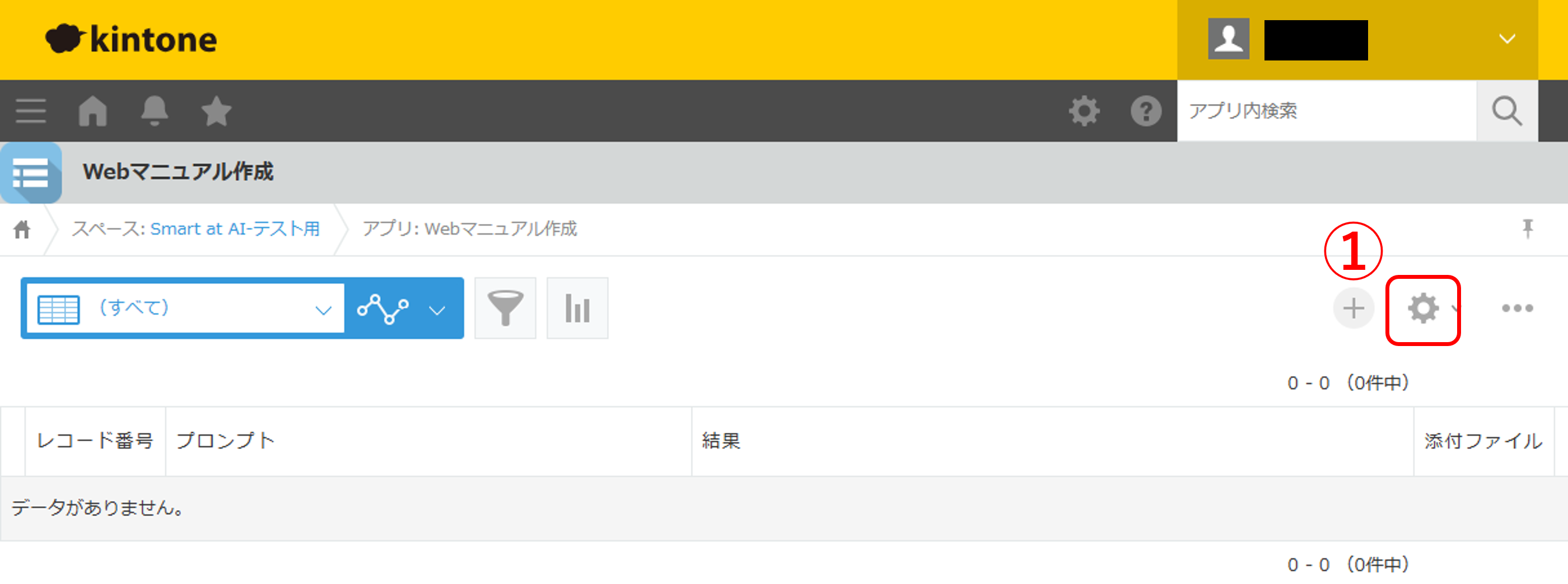
アプリの一覧画面で、歯車の「アプリを設定」を開きます。
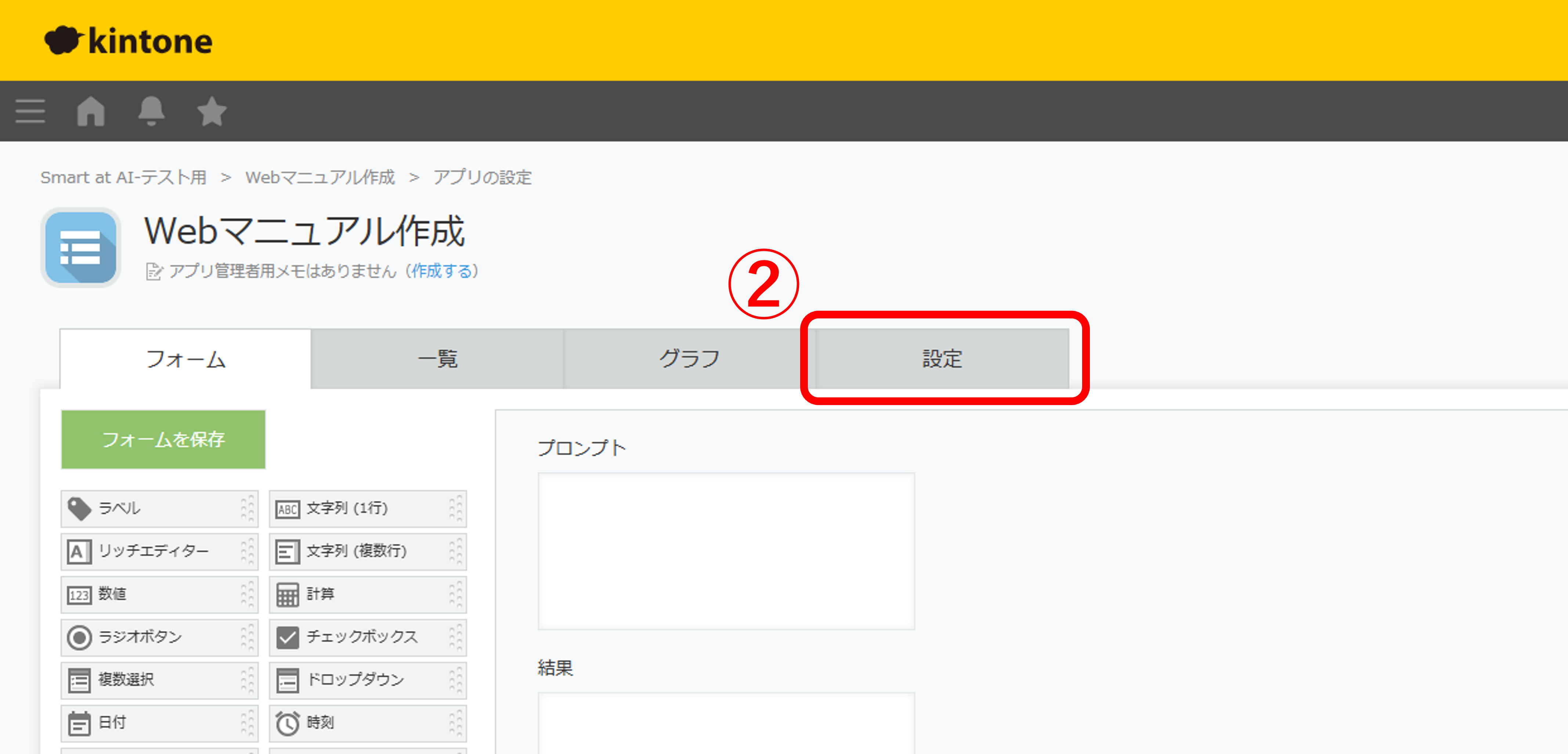
「設定」タブをクリックします。
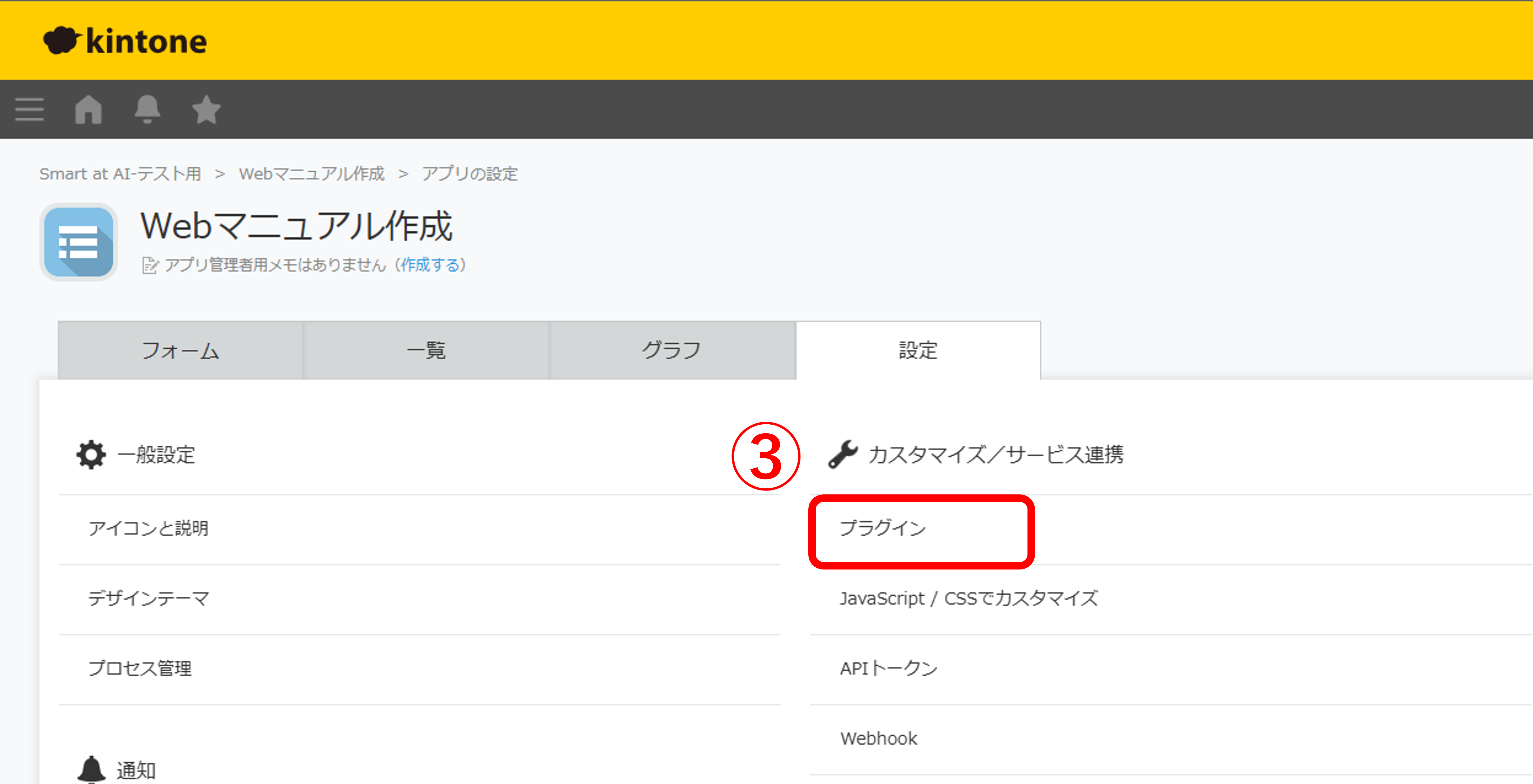
「プラグイン」を選択します。
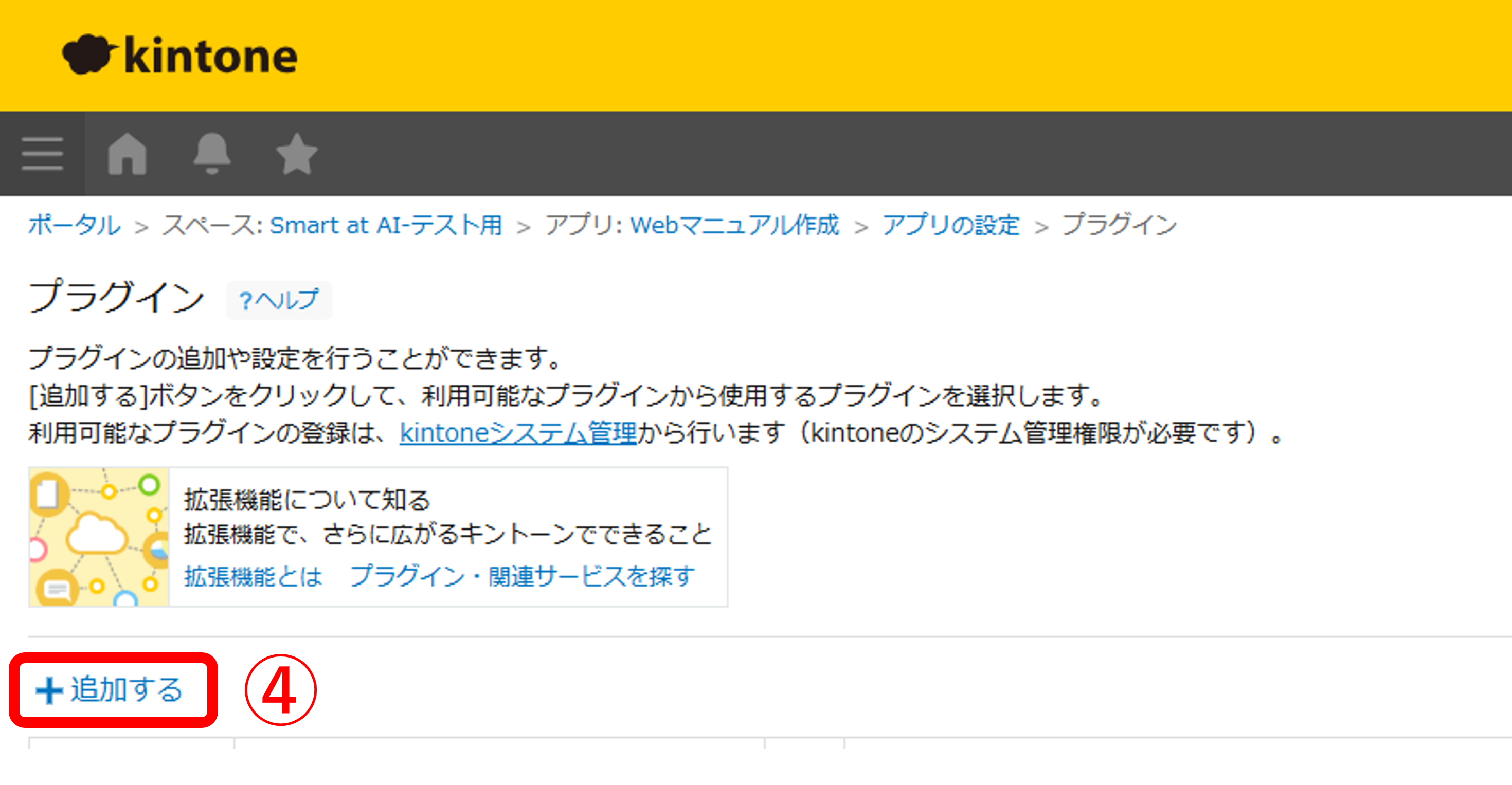
「追加する」をクリックします。
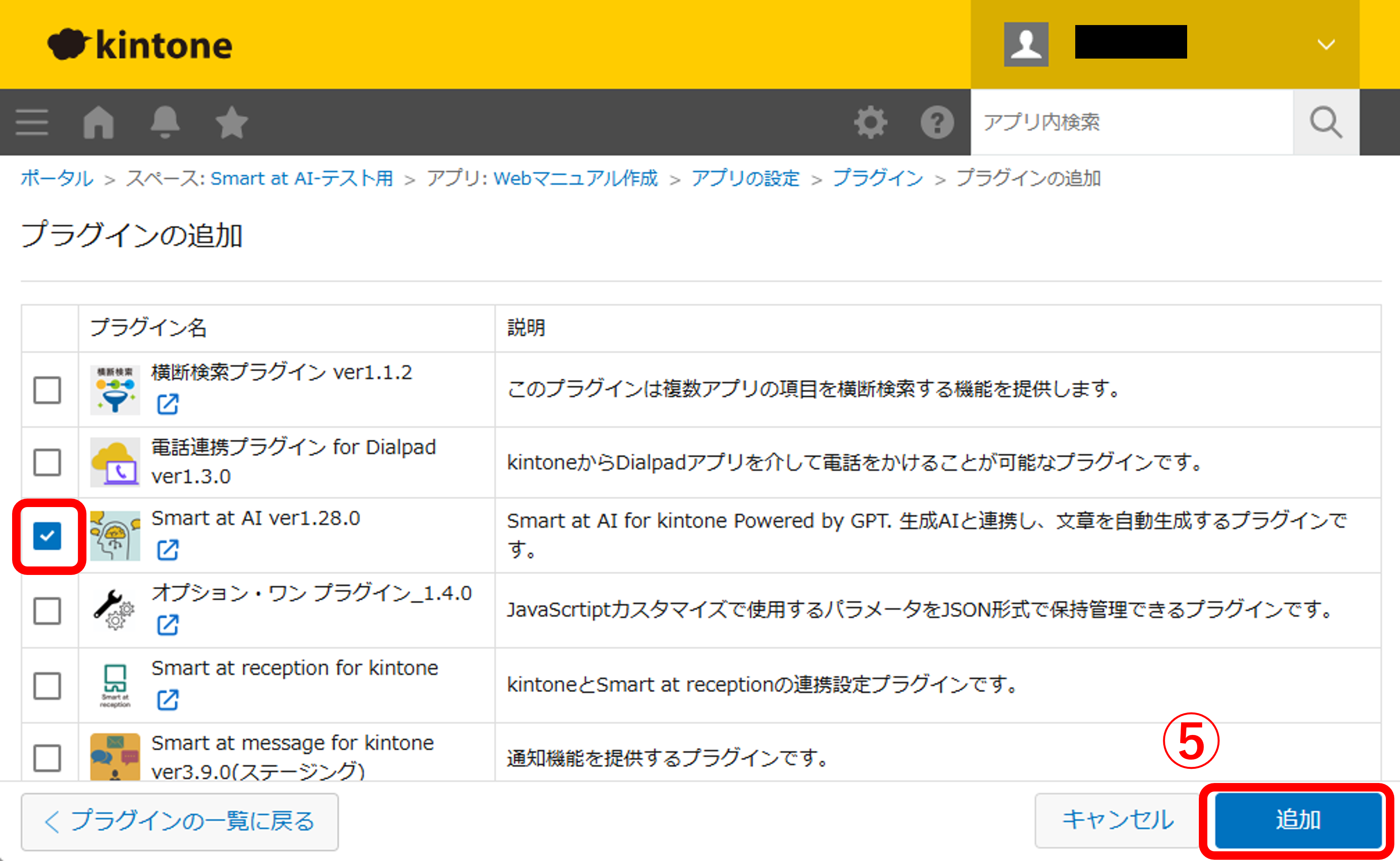
インストール済みのプラグインからSmart at AIを選択し、「追加」をクリックします。
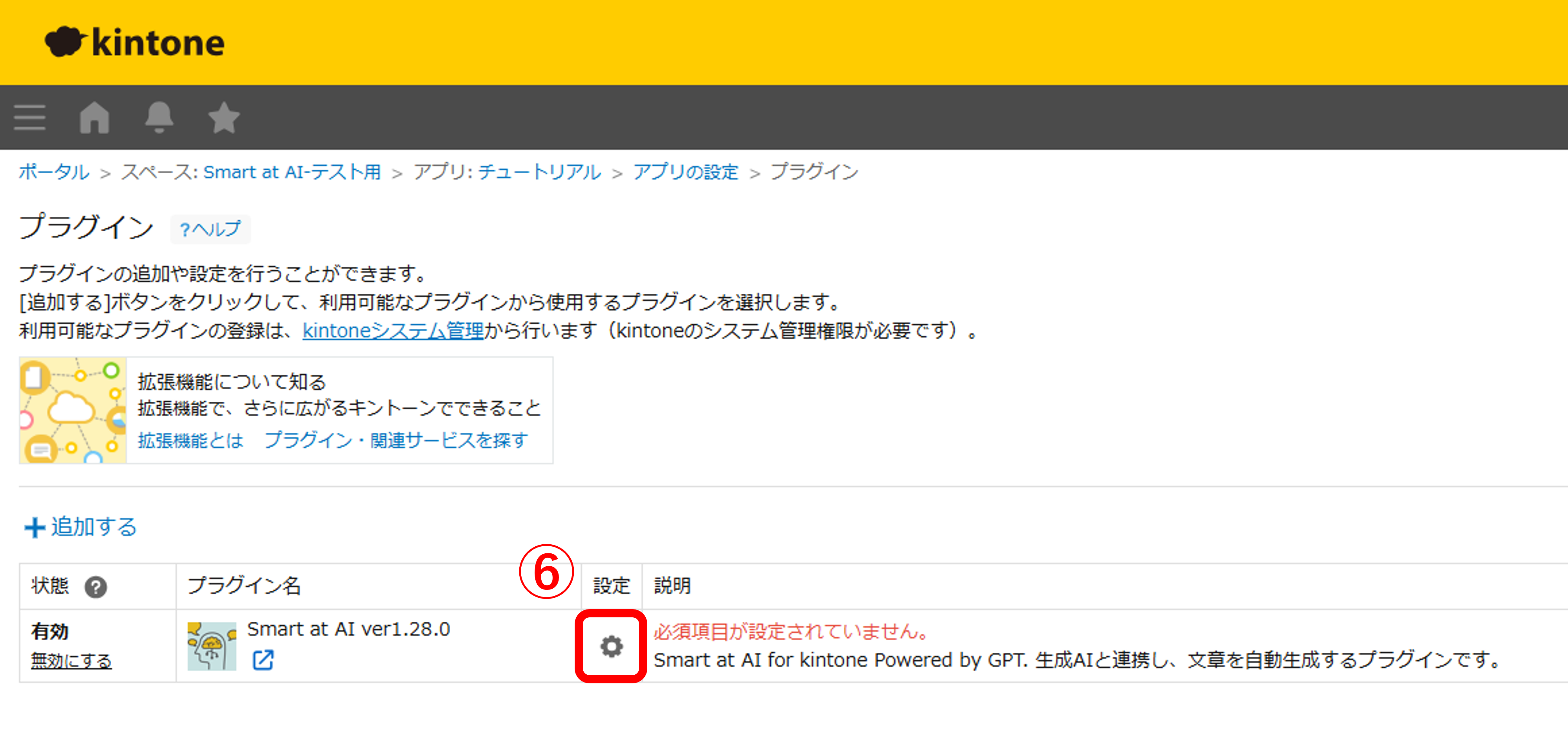
追加されたSmart at AIの設定を開きます。
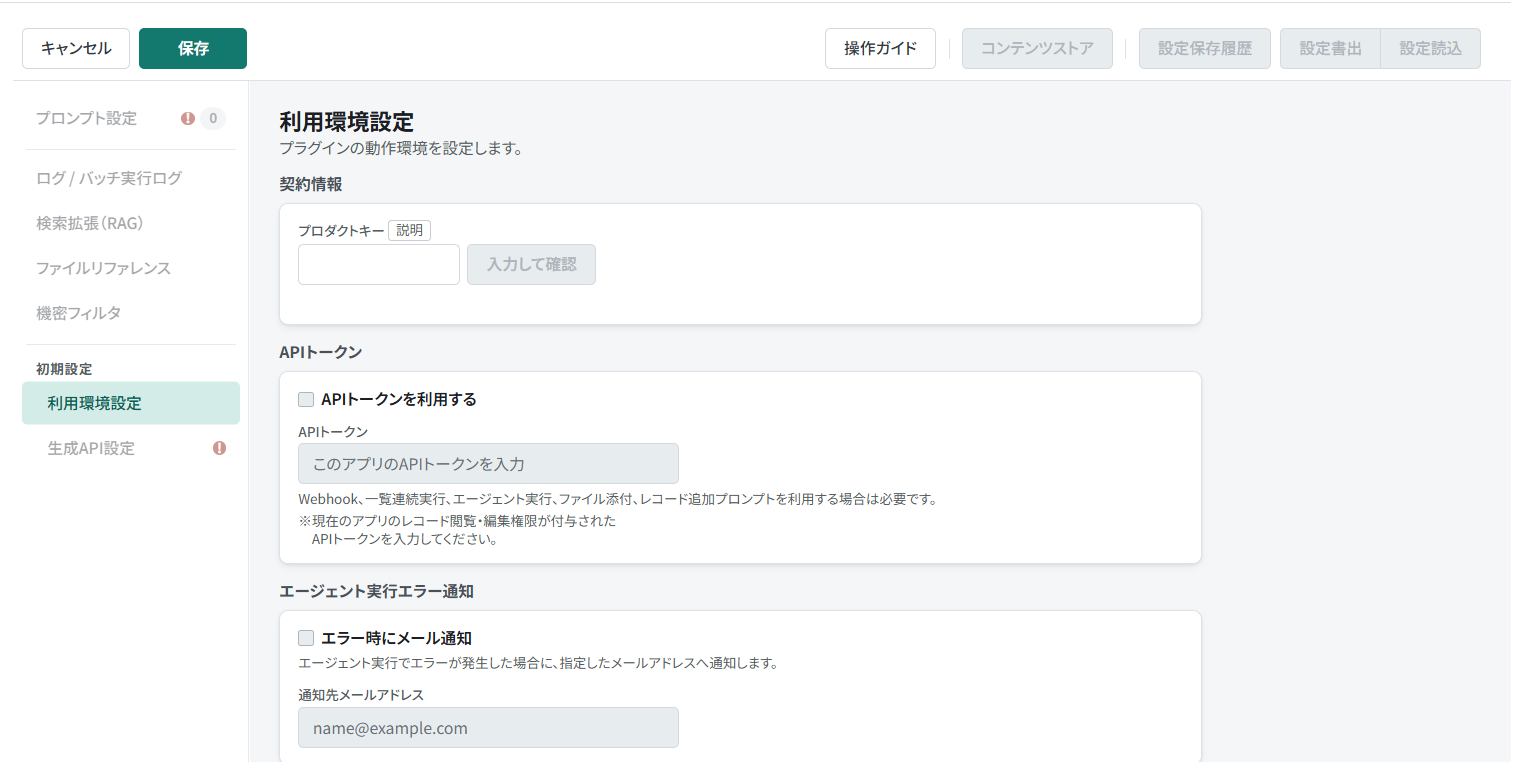
設定画面の「保存」、確認画面の「保存する」を押し、kintoneのアプリ設定画面で「アプリを更新」を押します。
プロンプトの作成方法については、チュートリアルをご参照ください。
プラグインをアップデートする
プラグインを追加する手順と同じ手法で新しいプラグインのZIPファイルを読み込むとアップデートする。