設定書出・設定読込・設定保存履歴
設定画面上部の「設定書出」「設定読込」「設定保存履歴」で、設定の保管・移行・復元を行います。 
| 機能 | 内容 |
|---|---|
| 設定書出 | 編集中の設定をJSONファイルとして書き出します |
| 設定読込 | JSONファイルの設定で編集内容を置き換えます |
| 設定保存履歴 | 過去の保存内容を閲覧・復元します。 無料版では閲覧のみ利用できます |
設定書出
- 編集画面を開いている場合は「確定」を押します。
入力エラーがある設定は修正します。 - 設定画面上部の「設定書出」を押します。
- 確認画面で「実行する」を押し、JSONファイルを保存します。
設定書出に含まれる認証情報
生成APIのAPIキーとBASIC認証のパスワードは書出時に空欄になります。
プラグインを設定しているアプリ、追加先アプリ、検索拡張(RAG)、ログ・バッチ実行ログ、ファイルリファレンスなどのアプリのAPIトークンは残ります。
取り扱いには十分気をつけてください。
設定読込
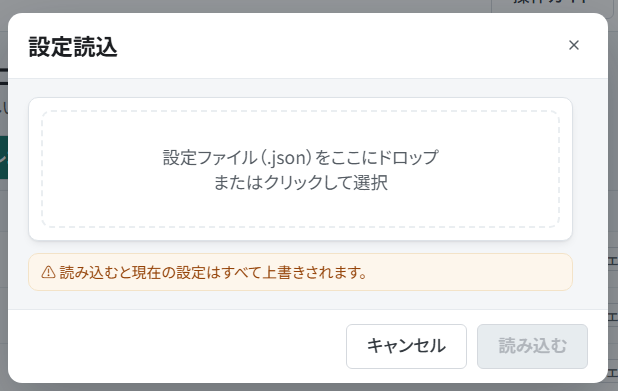
設定読込を行うと、現在の編集内容がすべて置き換わります。
- 「設定読込」を開き、JSONファイルを選択するか、指定枠へドロップします。
- 確認画面で「読み込む」を押します。
- 「生成API設定」でAPIキーを設定します。
BASIC認証を利用する場合は、パスワードも入力します。
無料版では、有料版向けコンテンツストアの設定ファイルを読み込めません。
設定保存履歴
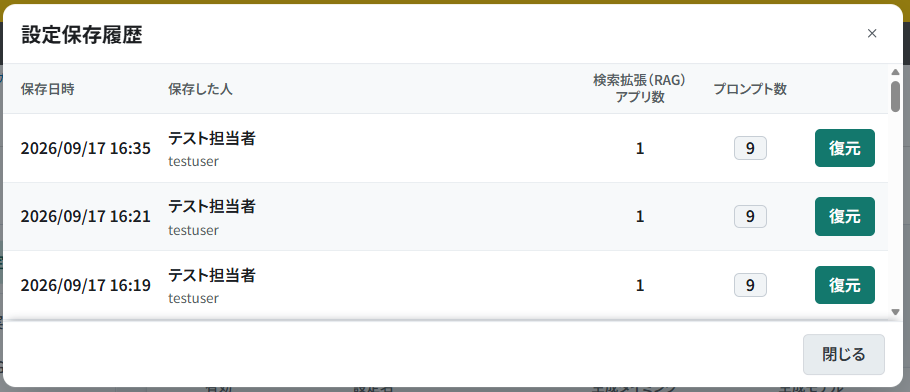
- 「設定保存履歴」を開き、保存日時、保存した人、設定内容から履歴を選びます。
- 「復元」を押し、確認画面で復元を実行します。
履歴の内容が設定画面の編集内容に反映されます。
利用中のアプリへの反映には、設定の保存が必要です。
BASIC認証のユーザー名が変わる履歴を復元した場合は、パスワードを入力し直します。
無料版では履歴の閲覧のみ利用でき、復元はできません。