

実行設定(レコード更新プロンプト)
生成を始める操作と、開始・終了時の確認画面を設定します。
プロンプト編集画面の「高度な設定」から「実行設定」を開きます。
すべての生成モードで設定できます。
プロンプトチェーンの2段目以降には「実行設定」が表示されません。
生成タイミングと確認画面はチェーン先頭の設定に従います。
実行するレコードを条件で絞る場合は、レコード更新プロンプトの「実行条件」で指定します。
条件に合わないレコードはスキップされます。
生成タイミング
| 設定項目 | 内容 |
|---|---|
| ボタン | レコード画面の生成ボタンを表示します |
| 一覧連続実行ボタン | 一覧の対象レコードを順に更新します |
| エージェント実行 | 実行対象の一覧と日時を指定して定期実行します |
| レコード追加 | kintoneでレコードを追加して保存した後に実行します |
| レコード編集 | kintoneでレコードを編集して保存した後に実行します |
| Webhook | kintoneからの通知に応じて実行します |
レコードのボタンから実行する
- 「生成タイミング」で「ボタン」を有効にします。
- ボタンの表示箇所を「レコード上部に表示する」またはスペースの要素IDから選びます。
スペースを使う場合は、あらかじめkintoneのフォームに配置し、要素IDを付けてください。 - 「ボタン名」を30文字以内で入力します。
例:要約する。 - 複数のボタンを選択リストにまとめる場合は、「ボタンをグループ化する」を有効にします。
同じ表示箇所のボタンがまとまり、名前の入力欄は「リスト名」になります。
文字生成では「レコード追加・編集画面にも表示する」を選べます。
保存先がレコードのコメントの場合は「レコード編集画面にも表示する」と表示されます。
画像生成・ファイル生成には、この項目は表示されません。
保存先がフィールドの場合、追加・編集画面から手動で生成した文章はフォームに反映されます。
生成後にレコードを保存してください。
保存済みレコードの編集画面でコメントへ出力する場合は、生成した時点で投稿されます。
添付資料を使う場合は、保存済みレコードの詳細画面から実行します。
画像生成・ファイル生成を含むチェーンと、コードインタープリターによるファイル出力は、レコード追加・編集画面では利用できません。
一覧のレコードを連続して更新する
- 利用環境設定で、プラグインを設定しているアプリのAPIトークンを設定します。
- 「一覧連続実行ボタン」を有効にし、ボタン名を入力します。
例:問い合わせを一括要約。 - ボタン名の下にある「すべての一覧で表示」を開き、ボタンを表示する一覧を選びます。
指定がない場合は、すべての一覧に表示します。
一覧連続実行は、対象の各レコードについて生成し、そのレコードを更新します。
進捗画面を閉じても処理は続きます。
レコードの保存後に自動で実行する
「レコード追加」「レコード編集」を選ぶと、kintoneでの保存に成功した後に実行します。
各タイミングを設定できるのは、アプリ内のレコード更新プロンプトのうち1件だけです。
無効にしたプロンプトに設定が残っている場合も、その項目を解除してから別のプロンプトへ設定してください。
生成に失敗しても、先に完了したkintoneのレコード保存は取り消されません。
定期実行はエージェント実行、kintoneのWebhook通知で開始する場合はWebhook設定を使います。
Webhookは「ボタン」以外の生成タイミングと併用できません。
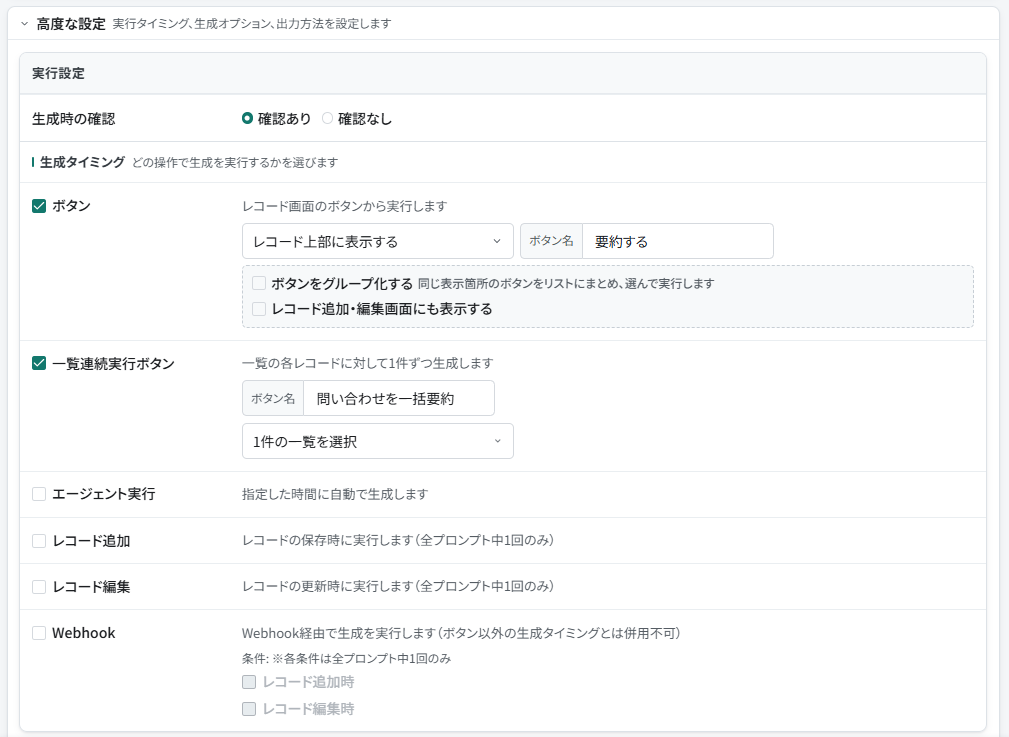
生成時の確認
| 選択肢 | 動作 |
|---|---|
| 確認あり | 生成を始める前に確認画面を表示し、終了時にも結果を案内します |
| 確認なし | 開始確認と、完了・スキップの画面を表示せずに進めます。 エラーは表示します |
「確認あり」では、生成前に設定名と処理内容を確認してから実行できます。
生成後には処理結果を確認できます。
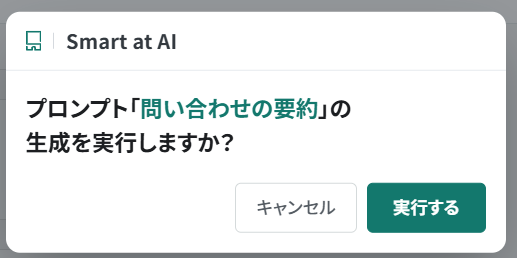
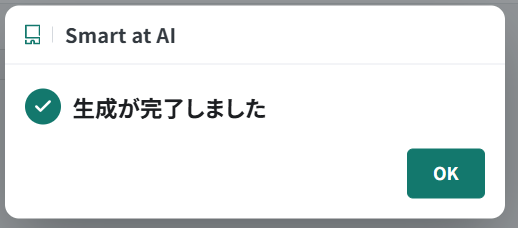
一覧連続実行で対象件数や添付ファイル利用量の上限に関する警告がある場合は、「確認なし」でも確認画面を表示します。
確認画面には実行する設定名が表示されます。
確認画面の有無にかかわらず、文章結果の保存先に値があると生成結果で置き換わります。