

ファイルリファレンス
共通の資料をkintoneアプリに登録し、プロンプトの添付ファイルやコードインタープリターから選べるようにします。
社内マニュアル、集計用データ、日本語フォントなどをまとめて管理する場合に使います。
登録した資料は、各プロンプトで選択して使用します。
登録できるファイルと用途
| 用途 | ファイル形式の例 | 説明 |
|---|---|---|
| フォント | .ttf、.otf | コードインタープリターでグラフや画像を作成する際に、日本語などの文字を表示するためのフォントとして使用できます。 |
| コピーライト画像 | .png、.jpgなど | 生成する画像にロゴやコピーライト表記を加えるための画像として使用できます。 |
| PDFマニュアル・資料 | .pdf | 回答の根拠にしたいマニュアルや仕様書をプロンプトと一緒に渡し、その内容を参照した回答を生成できます。 表を含むPDFも登録できますが、表の読み取りや生成結果はPDFの内容と選択した生成モデルによって異なります。 |
テンプレートからアプリを作成する方法は、サイボウズのkintoneヘルプをご参照ください。
ヘルプ内で「テンプレートファイルからアプリを作成する」と検索しても確認できます。
APIトークンの発行方法は、利用環境設定の参考リンクに掲載しています。
アプリを作成して登録する
- 「ファイルリファレンス」で「ファイルリファレンスアプリのテンプレートをダウンロード」を押します。
- テンプレートから専用アプリを作成します。
テンプレートのフィールドコードは変更しないでください。 - レコードを追加し、「ファイルセット概要」に
研修資料一式などの名称を入力して、「ファイルセット」に資料を添付します。 - レコード閲覧権限のAPIトークンを発行し、参照先アプリを更新します。
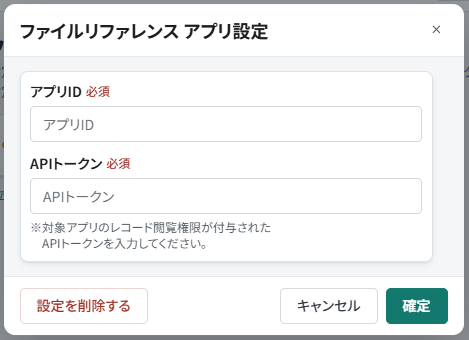
- Smart at AIの「ファイルリファレンス」で「新規に設定する」を押し、アプリIDとAPIトークンを入力して「確定」を押します。
設定済みの場合は「編集」から開きます。
「ファイルセット概要」は、プロンプトで選ぶ資料の名称になります。
プロンプトから資料を選ぶ
資料の文章や画像をAIに読み込ませる場合は、プロンプトの「添付ファイル」内で「ファイルリファレンス」を選びます。
集計やグラフ作成に使うデータ・フォントは、「コードインタープリター」内の「ファイルリファレンス」で選びます。
資料に対して行う処理は、プロンプトに具体的に書きます。
| プロンプトの種類 | 資料を添付する | コードで処理する |
|---|---|---|
| レコード更新プロンプト | 添付ファイル | コードインタープリター |
| レコード追加プロンプト | 添付ファイル | コードインタープリター |
対応するファイル形式は、用途と選択モデルによって異なり、「対応」の表示で確認できます。
利用回数とフォントの適用
プロンプトの「添付ファイル」でファイルリファレンスを利用した場合は、通常の添付ファイルとして数えられます。
通常の添付ファイルでは、OpenAIは1ファイル、AnthropicとGeminiは複数ファイルを利用できます。
対応するファイル数や形式は選択するモデルによって異なるため、生成モデルの「添付ファイル」の表示もご確認ください。
添付ファイル利用回数について
コードインタープリターでファイルリファレンスを利用した場合は、添付ファイル利用回数には数えられず、コードインタープリター利用回数に数えられます。
フォントを指定した場合も、ファイルの種類にかかわらずコードインタープリター利用回数に数えられます。
フォントは、コードインタープリターでグラフや画像を生成するときに適用するためのファイルです。
コードインタープリター内の「ファイルリファレンス」でフォントを選択した場合は、自動で適用されます。
通常の「添付ファイル」でフォントを渡す場合は、「添付したフォントを使用してください」などの指示をプロンプトへ記載してください。
資料が候補に出ない場合は、レコードの保存、APIトークンの権限、「ファイルセット概要」のフィールドコードを確認して、設定画面を開き直してください。
接続を解除するには、「編集」→「設定を削除する」→確認画面の「削除する」の順に押します。