

カスタム一覧
検索拡張(RAG)で使う表示フィールド、絞り込み条件、並び順を、Smart at AI側で設定します。
参照先アプリにあるkintoneの一覧は変更しません。
一覧を作る
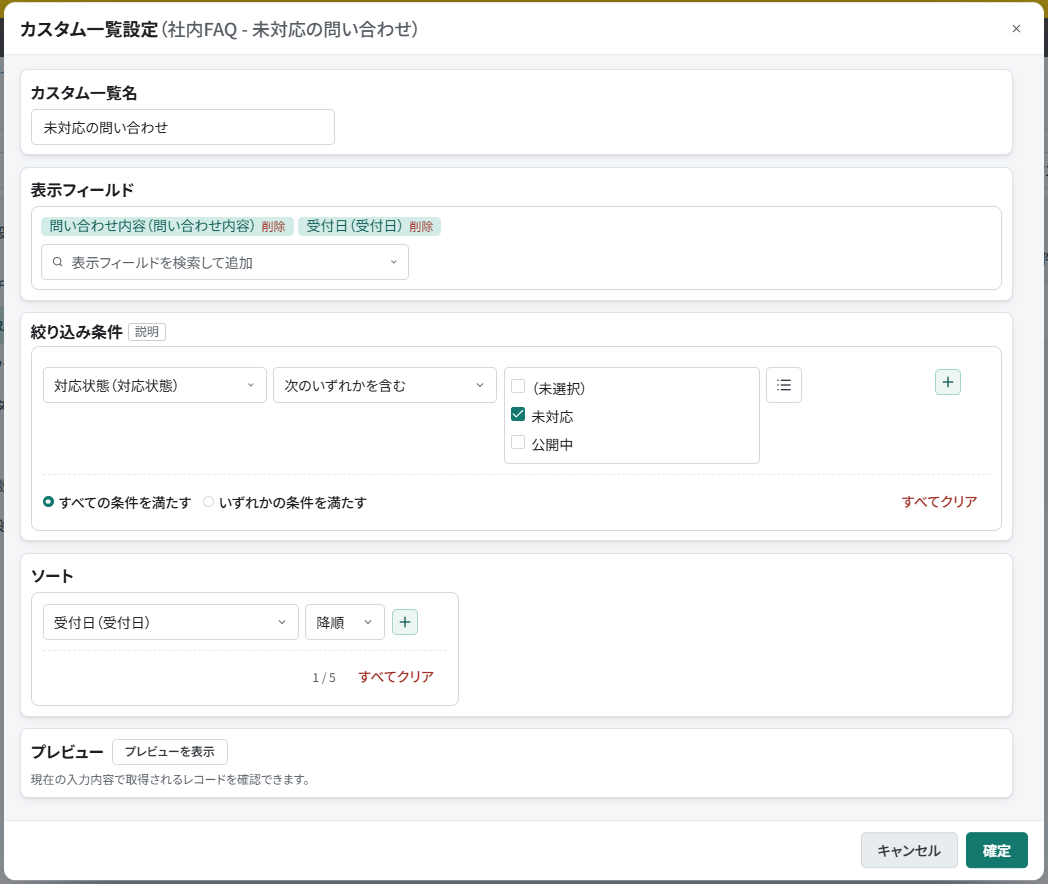
- 検索拡張(RAG)で参照アプリを登録し、そのアプリの「一覧設定」を開きます。
- 「新しいカスタム一覧を追加」を押します。
既存の一覧をもとにする場合は「複製」を押し、追加された行の「編集」を押します。 - 「カスタム一覧名」を50文字以内で入力します。
例:未対応の問い合わせ。 - 表示フィールドを1つ以上選び、必要な順に並べます。
- 絞り込み条件とソートを設定します。
条件は1件以上、ソートは1~5件です。
絞り込まない場合は、すべてのレコードを対象にする条件を選びます。 - プラグインを設定しているアプリにレコードを1件以上保存し、「プレビューを表示」を押します。
開いた画面で、条件に一致するレコードと表示項目を確認し、プレビューを閉じます。 - 「確定」で一覧設定へ戻り、「閉じる」で設定画面へ戻ります。
たとえば、対応状態が「未対応」の問い合わせに絞り、問い合わせ内容と受付日を表示して、受付日の昇順に並べます。
作成したカスタム一覧は、各プロンプトの挿入候補から本文へ挿入できます。
固定値で絞り込む
条件の左側で参照先アプリのフィールドと比較方法を選び、右側に比較する値を入力します。
固定値の条件は、レコード更新プロンプト・レコード追加プロンプトのどちらからも使えます。
条件値に表示される名前とコード
注意事項
| フィールドの種類 | 条件値の表示 |
|---|---|
| ユーザー選択、作成者、更新者、作業者 | 選択したユーザー・組織・グループの名称。 名称を取得できない場合はログイン名やコード |
| 組織選択 | 組織コード |
| グループ選択 | グループコード |
「ログインユーザー」「優先する組織」を選択した場合は、その選択名が表示されます。
コードが表示されていても、選択した対象で絞り込まれます。
組織選択・グループ選択は、絞り込み条件に新しく追加できません。
既存一覧を複製して引き継いだ条件も編集できません。
読み取れない条件を含む一覧では、複製を中止する案内が表示されます。
レコードのフィールド値で絞り込む
レコード更新プロンプトでは、生成対象のレコードの値を条件にできます。
たとえば「顧客番号」が一致する対応履歴を、参照先アプリから取得します。
レコード追加プロンプトでは、この条件を使えません。
レコード追加プロンプトでは、固定値で絞り込んだプラグイン設定アプリ自身の一覧やRAGの参照一覧を利用できます。
同じアプリの複数の一覧と、複数の参照アプリの一覧を組み合わせることもできます。
条件値に指定できるフィールド
条件値に指定できるフィールド
| 取得先アプリのフィールドの種類 | 条件値に指定できるフィールドの種類 |
|---|---|
| レコード番号、数値、計算、文字列(1行)、文字列(複数行)、リッチエディター、リンク、ステータス、ラジオボタン、ドロップダウン、チェックボックス、複数選択 | 数値、計算、文字列(1行)、リンク |
| 作成日時、更新日時、日時 | 計算、作成日時、更新日時、日時 |
| 日付 | 計算、日付 |
| 時刻 | 計算、時刻 |
| ユーザー選択、作成者、更新者、作業者 | ユーザー選択、作成者、更新者、作業者 |
取得先がレコード番号または数値の場合は、レコード番号も条件値に指定できます。
表にないフィールドの種類では、条件値にフィールドを指定できません。
条件値には、プラグインを設定しているアプリのフィールドを選びます。
テーブル内のフィールドは候補に含まれません。
プロセス管理が無効の場合は、作業者も候補に含まれません。
条件の設定とプレビュー
- 条件の左側に、参照先アプリの「顧客番号」を選びます。
- 条件値の右側の切り替えアイコンを押し、固定値の入力からフィールド選択へ切り替えます。
- 「このアプリのフィールド」から、プラグインを設定しているアプリの「顧客番号」を選びます。
- 「プレビューを表示」を押します。
プラグインを設定しているアプリの最新レコードの値で絞り込まれます。
実際の生成時には、生成対象のレコードの値が使われます。

数値フィールドを条件にした利用例
レコード更新プロンプトでは、生成対象のレコードの「点数」と、取得先アプリの「点数(自己評価)」が一致するレコードを参照できます。
たとえば点数が99なら99点の料理、98なら98点の料理を取り込み、その料理の調理方法を回答させることができます。
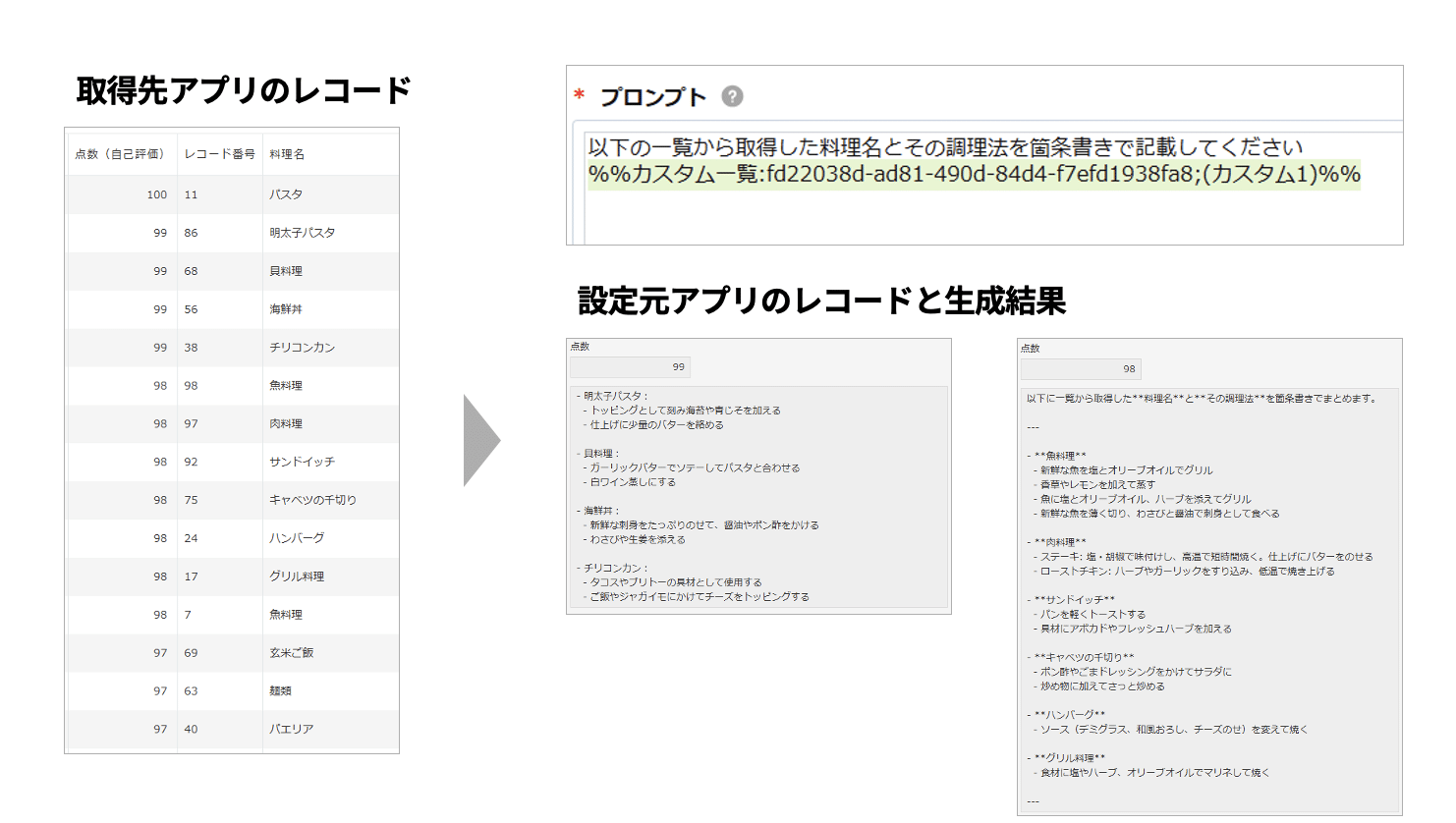
図中の設定元アプリは、プラグインを設定しているアプリを指します。
条件の設定はレコードのフィールド値で絞り込むをご参照ください。
日時を条件にする場合は、取得先の「作成日時」が、生成対象のレコードの「更新日時」より前のレコードに絞ることもできます。
比較できるフィールドの組み合わせは、同じ節の対応表をご確認ください。