

ログ / バッチ実行ログ
生成時の記録を専用のkintoneアプリへ保存し、実行結果やエラーを確認します。
個別の生成記録と、一覧連続実行・エージェント実行の処理記録は別の設定です。
| 機能 | 用途 | APIトークンに付ける権限 |
|---|---|---|
| ログ機能 | 個別の生成について記録を残す。 無料版では利用不可 | レコード閲覧・追加・編集 |
| バッチ実行ログ | 一覧連続実行やエージェント実行の結果を確認する | レコード閲覧・追加 |
ログ機能では、どのアプリで誰が生成を実行したか、使用したモデルやプロンプト、生成結果、文字数・トークン数を後から確認できます。
バッチ実行ログは、一連の実行について、処理したレコードや成功・失敗の状況を確認するために使います。
ログに保存される情報
ログアプリには、生成を実行するたびに次の情報を記録したレコードが作成されます。
| 項目 | 記録される内容 |
|---|---|
| 日時 | 生成を実行した日時 |
| ユーザID | 生成を実行したユーザーのID |
| ユーザ名 | 生成を実行したユーザーの表示名 |
| アプリID | 生成を実行したアプリのID |
| アプリ名 | 生成を実行したアプリの名称 |
| 機密情報 | 機密フィルタで置換した情報 |
| モデルID | 生成に使用したモデルのID |
| 自動生成プロンプト | フィールド値などを反映した、生成時のプロンプト |
| 生成結果 | 生成AIから返された結果 |
| プロンプト文字数 | プロンプトの文字数 |
| プロンプトトークン数 | プロンプトで使用したトークン数 |
| 生成文字数 | 生成結果の文字数 |
| 生成トークン数 | 生成結果で使用したトークン数 |
| 合計文字数 | プロンプトと生成結果の文字数の合計 |
| 合計トークン数 | プロンプトと生成結果で使用したトークン数の合計 |
ログアプリには、次のように生成ごとの情報が記録されます。

テンプレートからアプリを作成する方法は、サイボウズのkintoneヘルプをご参照ください。
ヘルプ内で「テンプレートファイルからアプリを作成する」と検索しても確認できます。
APIトークンの発行方法は、利用環境設定の参考リンクに掲載しています。
実行ログを設定する
- 「ログ / バッチ実行ログ」で「実行ログのテンプレート」をダウンロードします。
- テンプレートからログ用アプリを作成し、レコード閲覧・追加・編集権限のAPIトークンを発行してアプリを更新します。
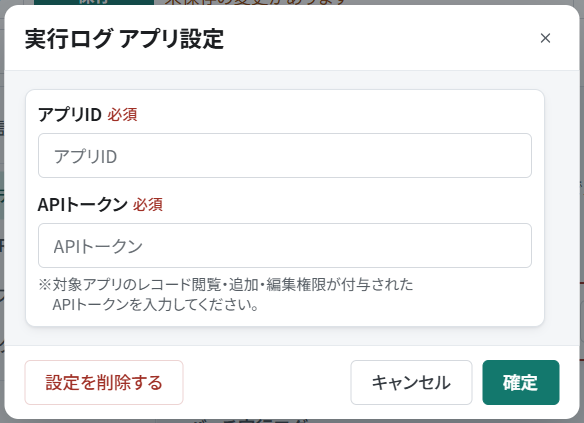
- 「ログ機能」の「新規に設定する」を押し、「実行ログ アプリ設定」にアプリIDとAPIトークンを入力します。
設定済みの場合は「編集」から開きます。 - 「確定」を押し、接続したアプリ名を確認します。
テンプレートのフィールドコードは変更しないでください。
バッチ実行ログを設定する
- 同じページの「バッチ実行ログのテンプレート」をダウンロードし、別のアプリを作成します。
- レコード閲覧・追加権限のAPIトークンを発行して、アプリを更新します。
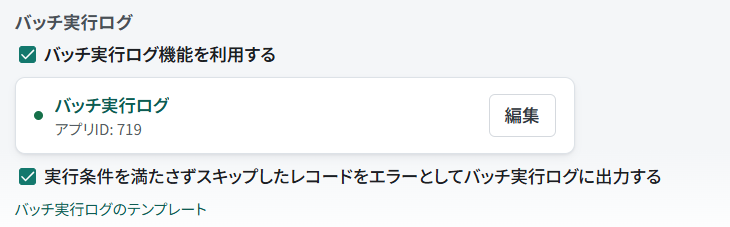
- 「バッチ実行ログ」の「新規に設定する」を押し、「バッチ実行ログ アプリ設定」にIDとトークンを入力して「確定」します。
設定済みの場合は「編集」から開きます。 - 条件不一致でスキップしたレコードも調べたい場合は、「実行条件を満たさずスキップしたレコードをエラーとしてバッチ実行ログに出力する」を有効にします。
実行結果を確認する
生成の記録はログアプリに、一覧連続実行・エージェント実行の処理記録はバッチ実行ログのアプリに保存されます。
記録を停止するには、対象の「編集」から「設定を削除する」を押し、確認画面で「削除する」を押します。