

生成API設定
生成モデルを利用するためのAPIキーを接続先ごとに設定します。
設定画面には、Smart at プレミアム、Smart at スタンダード、Smart at ライト、OpenAI、Anthropic、Geminiの接続先があります。
Smart atの接続先は無料版では利用できません。
| 接続先 | APIキーの発行者 |
|---|---|
| OpenAI、Anthropic、Gemini | お客様でご用意ください |
| Smart at プレミアム、Smart at スタンダード、Smart at ライト | Smart at AIのサポートからお送りします |
APIキーを取得する
OpenAI、Anthropic、Geminiを利用する場合は、各サービスでAPIキーを取得してください。
- Smart at AI公式ブログ「OpenAI APIキーの取得方法」
- Smart at AI公式ブログ「Anthropic APIキーの取得方法」
- Smart at AI公式ブログ「Gemini APIキーの取得方法」
各サービスの公式情報を確認する場合は、次のページ名で検索してください。
| 提供元 | 公式サイトで検索するページ名 |
|---|---|
| OpenAI | API keys |
| Anthropic | Get API Key |
| Google AI for Developers | Get a Gemini API key |
Smart atの各接続先を利用するAPIキーは、契約時にSmart at AIのサポートからお送りします。
APIキーを入力する
- 設定画面の「生成API設定」を開きます。
- 使用する環境の「編集」を押し、APIキーを入力します。
- 「確定」を押します。
接続確認に成功すると、使用できるモデルが取得されます。
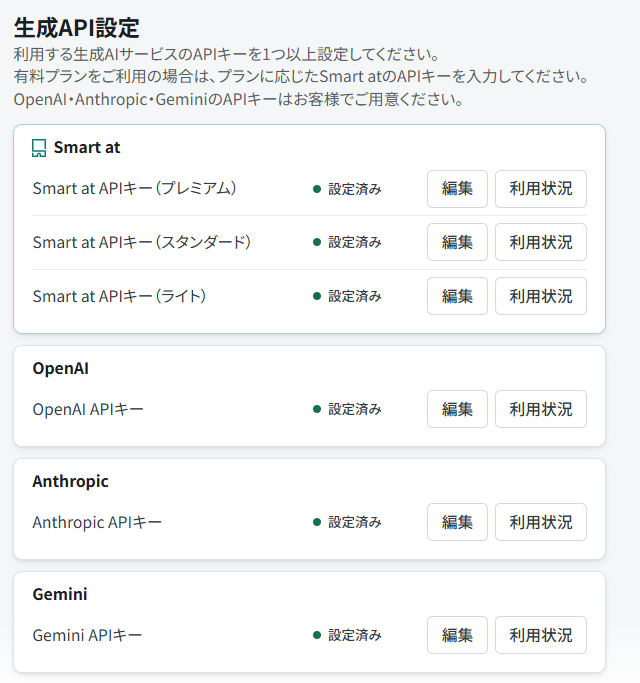
モデルの候補、添付ファイル・Web検索・コードインタープリターへの対応、パラメーターの範囲は、接続先から取得した情報によって変わります。
利用状況を確認する
対象環境の「利用状況」を押すと、日本時間の当月分の利用情報を確認できます。
「生成(環境名)」は選択したAPIキーの利用量です。
画像生成・ファイル生成・添付ファイル利用・Web検索利用・コードインタープリター利用は、環境別ではなく全体の値が表示されます。
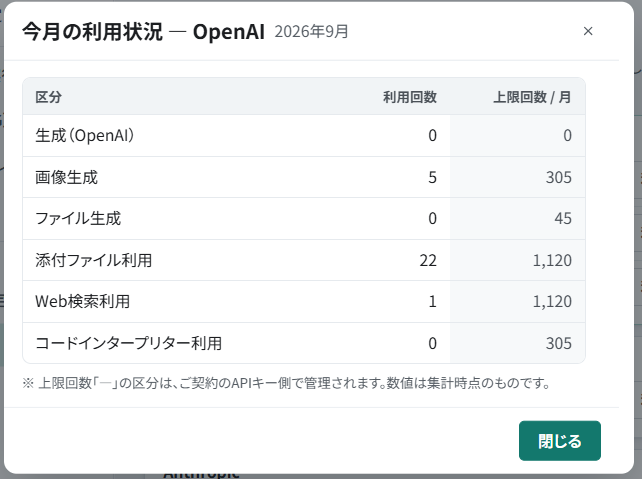
当月のデータがない場合は「今月分の利用データがありません。」と表示されます。
APIキーを変更・削除する
キーの変更は対象環境の「編集」で行います。
接続をやめる場合は「キーを削除する」を押し、確認画面で「削除する」を押してください。
空欄にして「確定」する操作では削除できません。