

生成オプション(レコード更新プロンプト)
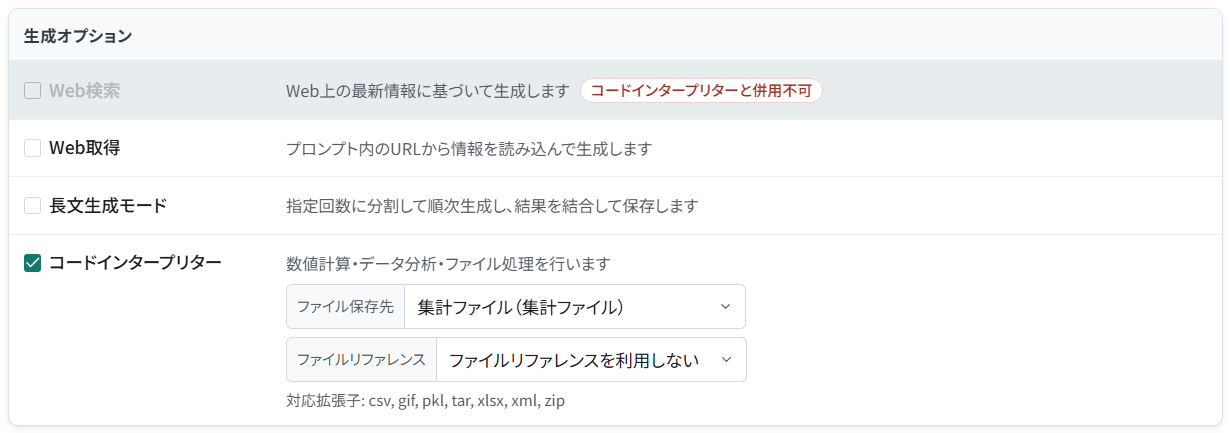
プロンプト編集画面の「高度な設定」→「生成オプション」で、Webの情報取得、長文生成モード、コードによる計算・処理を設定します。
Web検索
AIがWeb上で情報を検索し、回答に使います。
注意事項
すべての生成モードが対象で、Web検索に対応するモデルが必要です。
コードインタープリターとは併用できません。
- 「Web検索」を有効にします。
- プロンプトに、調べる内容、期間、回答に含める情報を書きます。
text
kintoneの公式更新情報を調べ、記事名、公開日、参照URLと要点を3件まとめてください。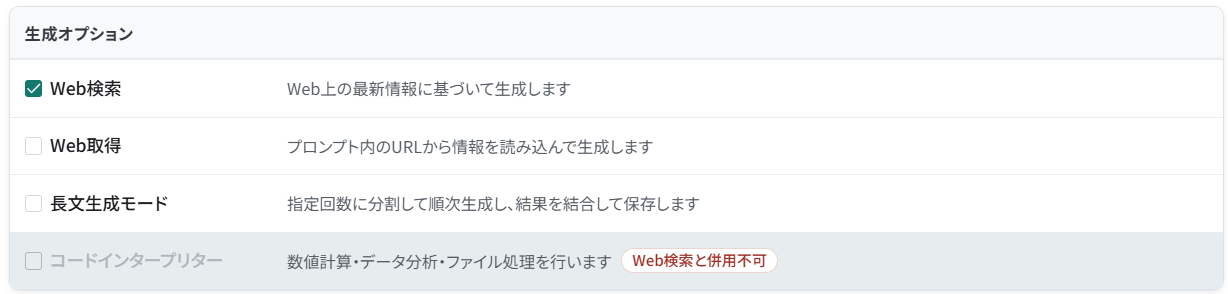
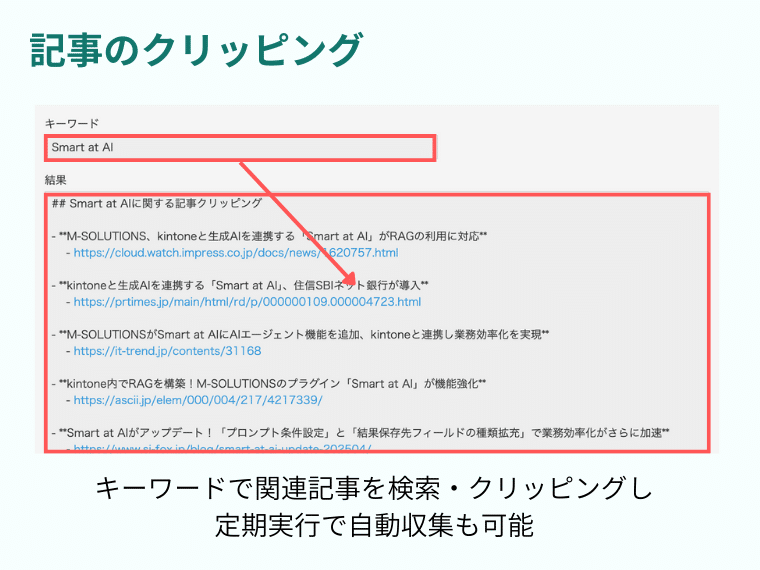
広報業務では、自社のプレスリリースがどの程度転載されているか、Web上の掲載状況を確認する場合があります。
Web検索を利用すると、企業名や記事のキーワードから関連記事を集め、クリッピング作業に活用できます。
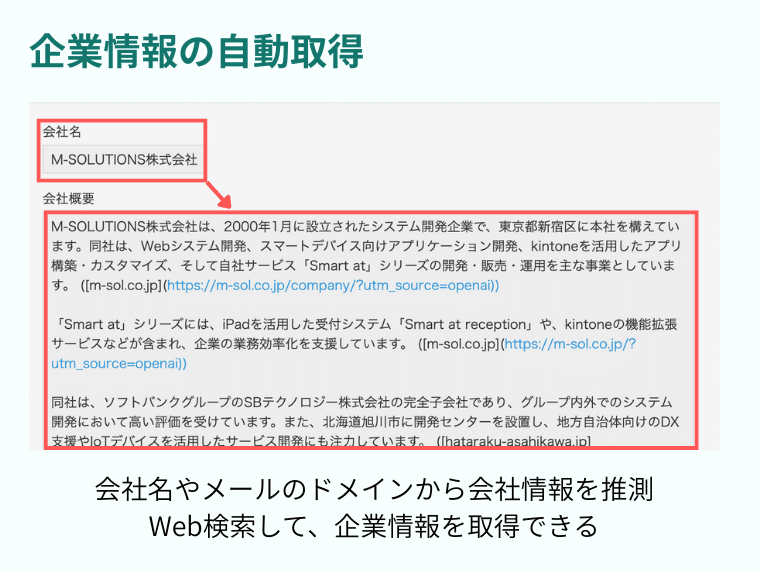
Web検索のその他の利用例
企業名から企業情報を取得し、顧客情報の登録を補助できます。
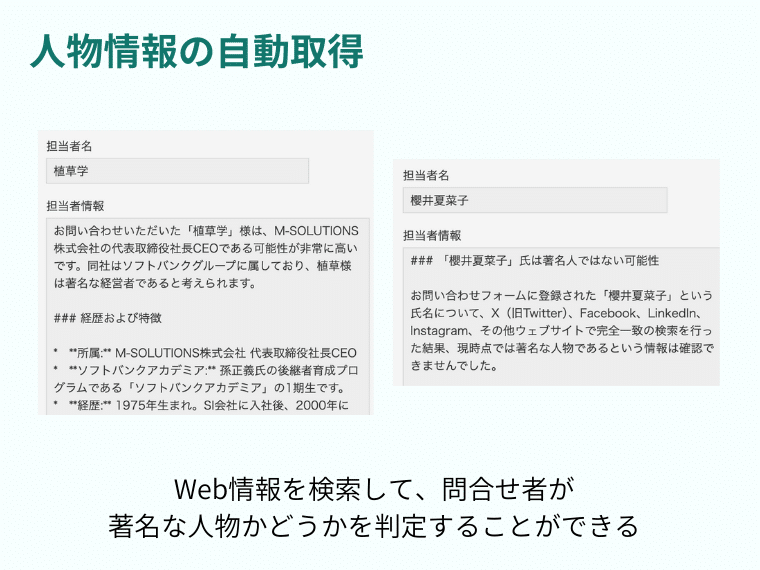
申込者の公開情報を調べ、顧客対応に必要な人物情報を補足できます。
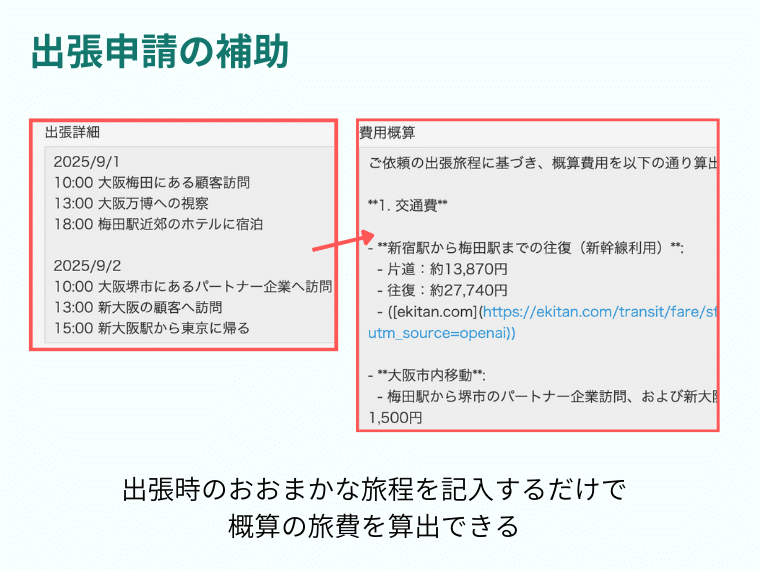
出張先までのおおまかな経路や概算費用を調べ、出張申請の入力を補助できます。
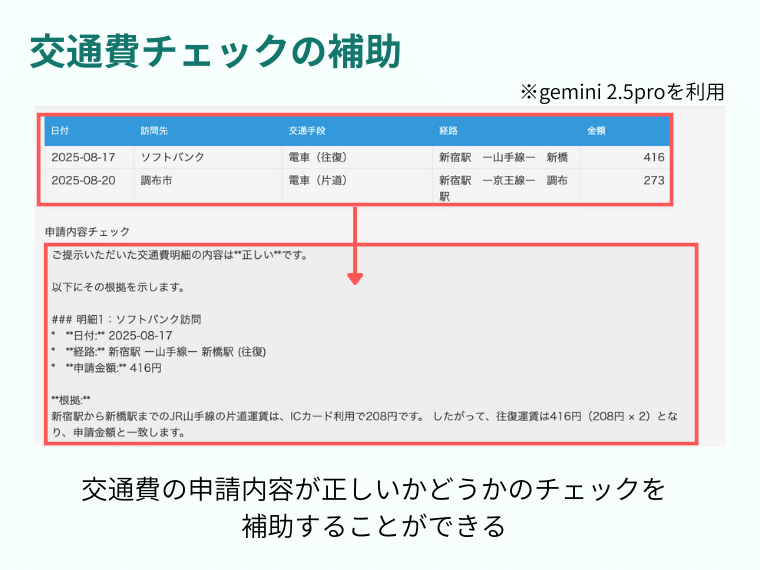
申請された交通費をWeb上の情報と照らし合わせ、確認作業を補助できます。
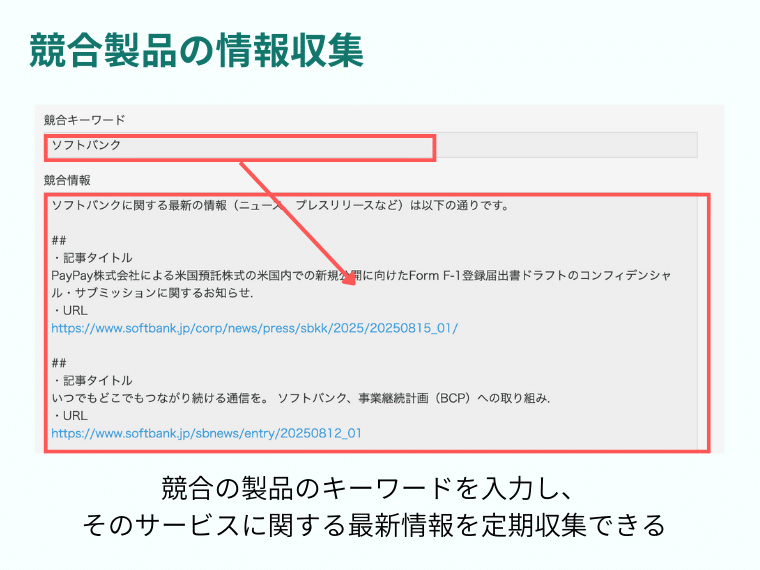
競合製品の公開情報を定期的に集め、営業や企画の参考情報として記録できます。
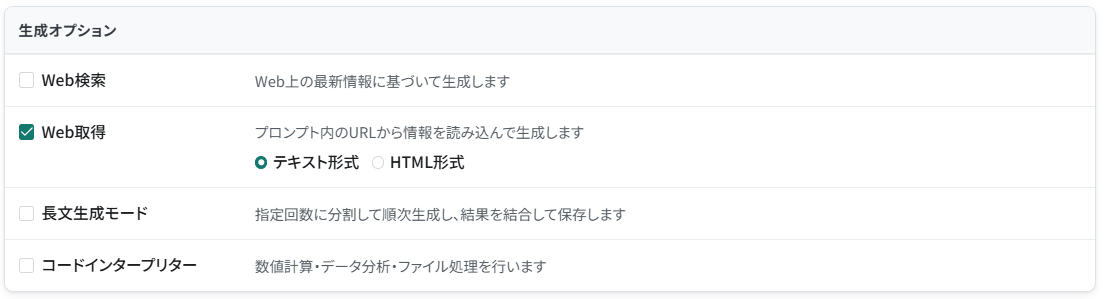
Web取得
プロンプト内で指定したURLのページを取得し、本文をAIへの入力に加えます。
すべての生成モードが対象です。
今開いているアプリのレコードの「リンク」の値や、直接記載したURLを使えます。
- プロンプトにURLと指示を書きます。
例:https://smartat.jp/ の製品紹介から、Smart at AIの用途を3点にまとめてください。 - 「Web取得」を有効にし、「テキスト形式」または「HTML形式」を選びます。
文章を使う場合は「テキスト形式」、HTMLの構造を含める場合は「HTML形式」を選びます。
注意事項
ログインやアクセス権が必要なページ、robots.txtなどで自動取得を禁止しているページは取得できません。
取得できる情報量は、選択したモデルの入力トークン数の上限に従います。
HTML形式ではタグも入力に含まれるため、テキスト形式より多くのトークンを消費します。
取得できるURL数はプランと制限値で説明しています。
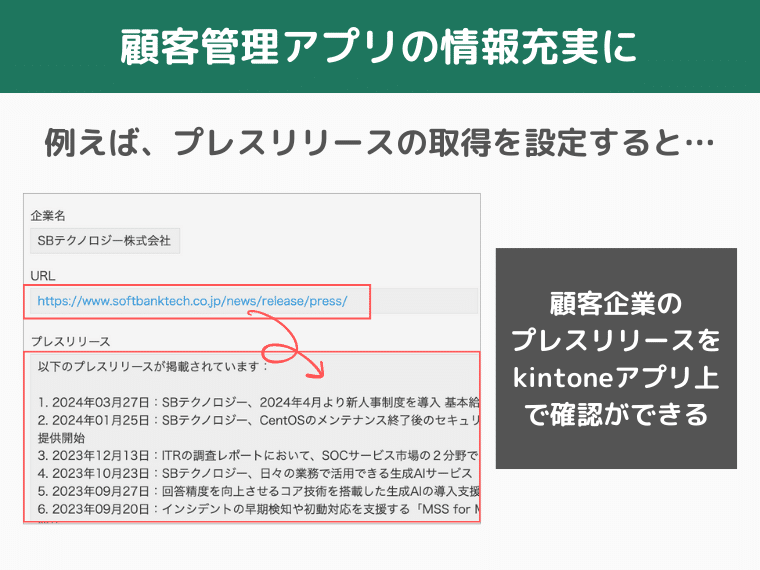
顧客の公開情報を取得する
会社の公開URLから、顧客情報をまとめる利用例です。
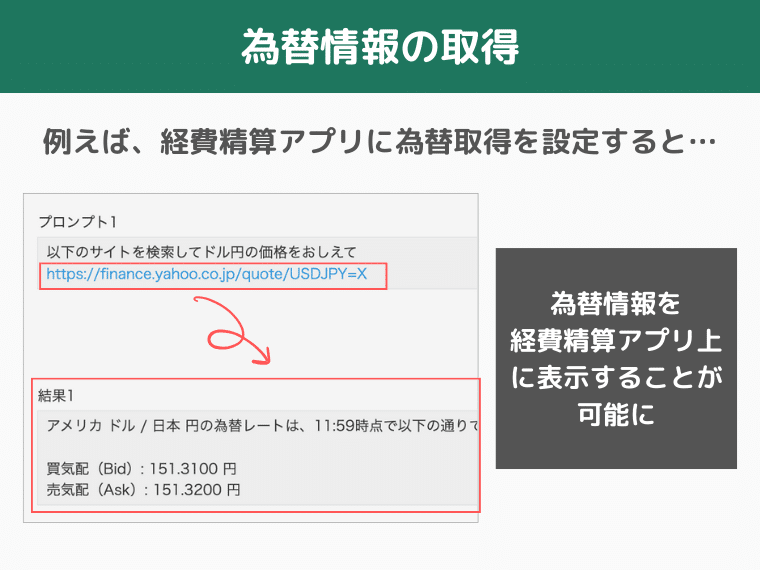
為替情報を取得して、海外取引や経費精算に必要な換算を補助できます。
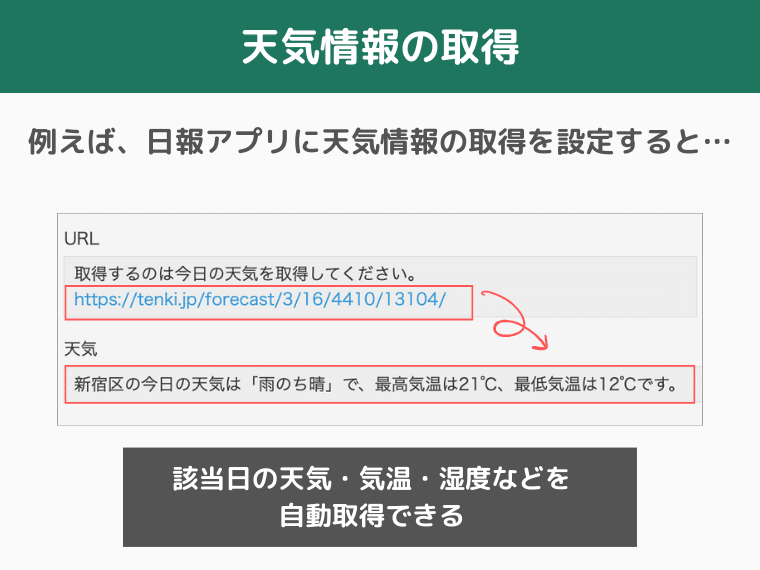
店舗日報や農業日報へ、その日の天気を記録できます。
長文生成モード
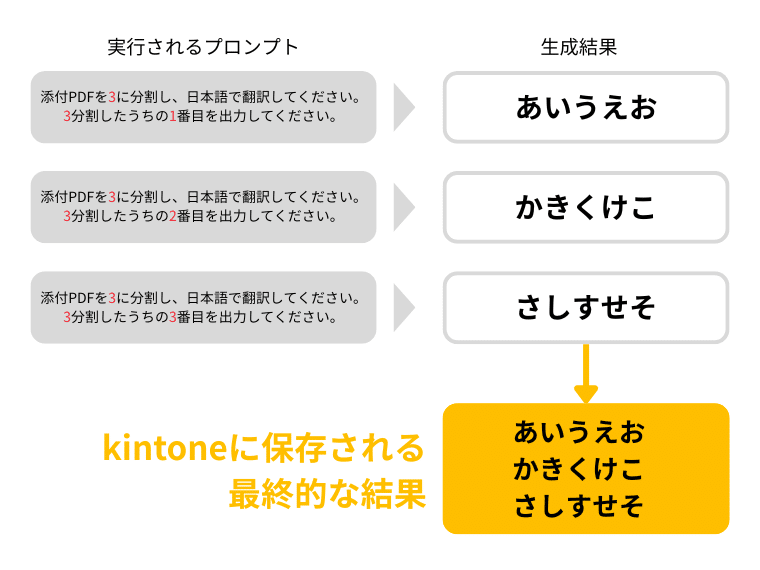
文章を指定した回数に分けて順番に生成し、結果をつなげて保存します。
対象は文字生成です。
画像生成・ファイル生成には設定項目が表示されません。
ほかの生成モードへ変更するときは、長文生成モードをオフにします。
ファイル生成との併用は、設定の保存時にエラーになります。
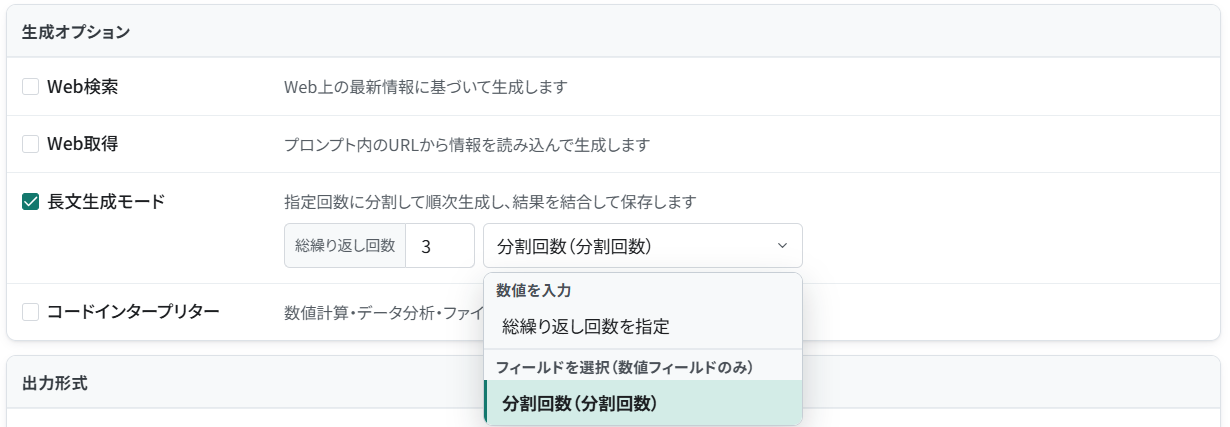
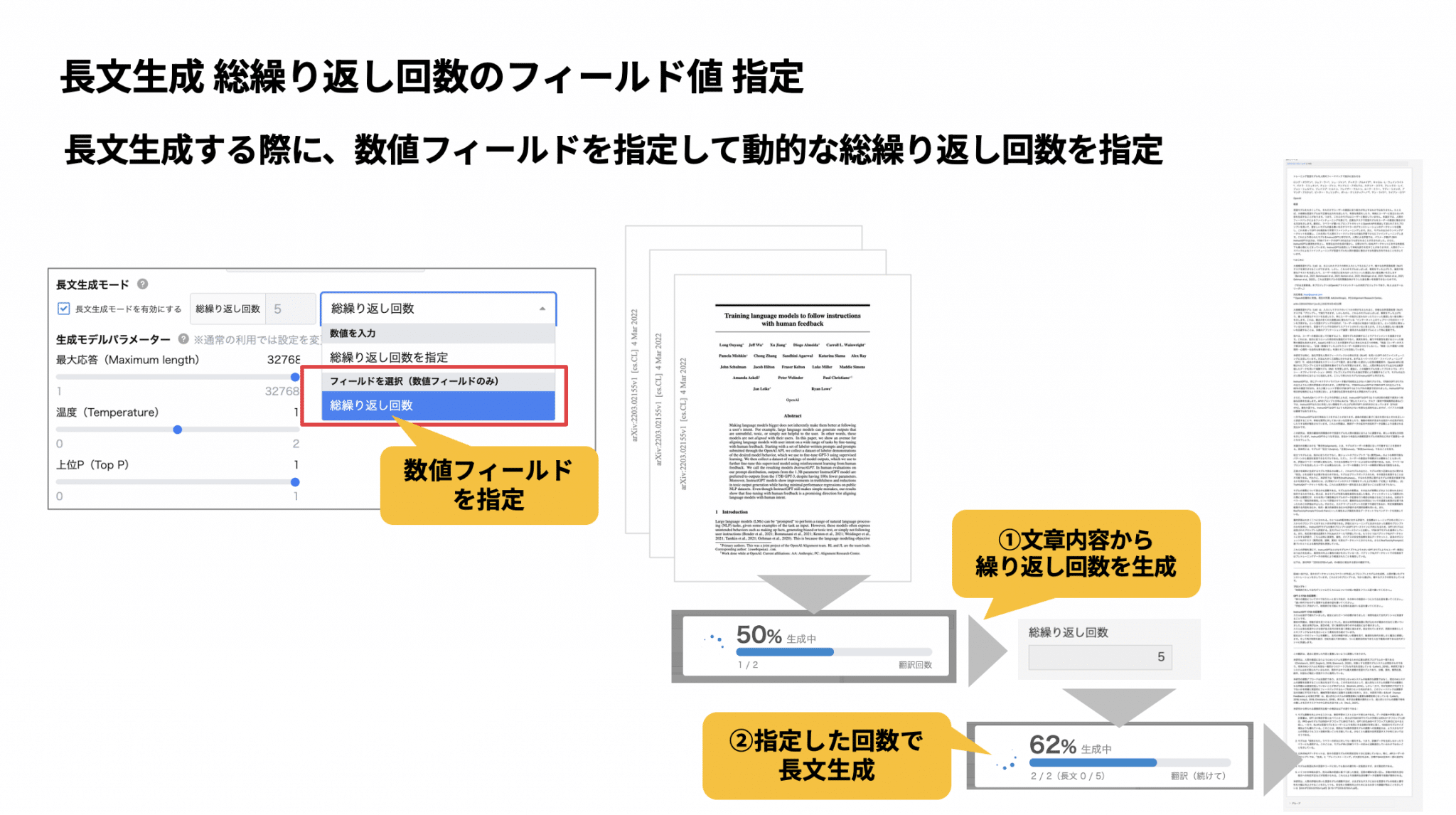
- 「長文生成モード」を有効にします。
- 回数の取得先で「総繰り返し回数を指定」を選び、「総繰り返し回数」に1以上の整数を入力します。
例:3。 - レコードごとに回数を変える場合は、取得先で数値フィールドを選びます。
そのレコードのフィールド値が回数として使われます。
数値フィールドを使う場合も、直接入力する「総繰り返し回数」には有効な回数が必要です。
回数の上限はプランと制限値で説明しています。
長文生成モードは、1回に入力できる文字数やモデルの入力上限を増やす機能ではありません。
1回の実行で、設定した繰り返し回数分の生成回数を消費します。
添付ファイルを設定している場合は、各回でファイルを読み込むため、添付ファイルの利用回数も繰り返し回数分消費します。
たとえば繰り返し回数を5回にすると、生成回数を5回、添付ファイルの利用回数を5回消費します。
各回で作る内容の指定
プロンプトに、各回で生成する内容を書きます。
次のシステム値を使うと、全体の回数と現在の回数を指示に含められます。
text
新人向けの電話応対研修資料を、全%%システム値:総繰り返し回数%%章で作成してください。
今回は第%%システム値:繰り返し回数%%章だけを出力してください。
各章では、場面の説明、応対例、確認問題を順に書いてください。
「繰り返し回数」と「総繰り返し回数」は、長文生成モードを有効にすると挿入候補に表示されます。
次の図は、レコード更新プロンプトで資料から繰り返し回数を求め、その回数で翻訳する利用例です。
2つの処理はプロンプトチェーンでつなぎます。
指定した回数の生成結果は、順番に結合されて保存先へ保存されます。
コードインタープリター
AIがコードを実行して、数値計算・データ分析・ファイル処理を行う追加機能です。
文字生成で利用する場合は、対応するモデルを選び、コードインタープリターを有効にします。
文字生成で利用する場合とファイル生成の違い
| 比較項目 | 文字生成でコードインタープリターを利用 | ファイル生成 |
|---|---|---|
| 目的 | コードで計算・分析・ファイル処理を行い、結果を文章やファイルで取得します | ファイル生成に対応するモデルへ、作成したいファイルを指示します |
| 設定方法 | 「文字生成」を選び、コードインタープリターを有効にします | 「ファイル生成」を選び、対応する生成モデルを設定します |
| 文章の保存先 | 「結果保存先」 | 「文章結果保存先(ファイル生成)」 |
| ファイルの保存先 | コードインタープリター内の「ファイル保存先」 | 「ファイル結果保存先(ファイル生成)」 |
コードインタープリターは計算・処理の追加機能、ファイル生成は生成モードです。
以下では、文字生成でコードインタープリターを使う設定を説明します。
利用条件と併用上の制限
画像生成では、コードインタープリターの設定項目は表示されません。
文字生成とファイル生成では表示されますが、対応するモデルが必要です。
Web検索とは併用できません。
レコード更新プロンプトでファイルを出力する場合は、保存済みレコードの詳細画面から実行します。
kintoneのレコード追加・編集画面からの手動実行では、生成ファイルは保存されません。
レコード更新プロンプトのファイル生成では、コードインタープリター用の「ファイル保存先」欄が表示されません。
専用の保存先が未設定のままコードインタープリターを有効にすると、手動実行・一覧連続実行で保存先エラーになります。
計算とファイル出力を行う場合は、文字生成でコードインタープリターを使用します。
文字生成で計算とファイル出力を行う
文章とファイルの保存先は、プラグインを設定しているアプリから選びます。
コードインタープリターの「ファイルリファレンス」では、コードで処理する入力ファイルやフォントを指定します。
プロンプト編集画面の添付ファイルは、モデルに読み込ませる資料を指定する項目です。
- 「文字生成」でコードインタープリターに対応するモデルを選び、文章の「結果保存先」を指定します。
- 「生成オプション」で「コードインタープリター」を有効にします。
- 「ファイル保存先」に添付ファイルフィールドを指定します。
- 入力資料を使う場合は、コードインタープリターの「ファイルリファレンス」で選びます。
使わない場合は「利用しない」を選びます。 - プロンプトに計算内容と出力形式を指定します。
text
次の売上を商品別に合計し、合計額の表と棒グラフを作成してください。
商品A:12000円、18000円
商品B:9000円、15000円
表はCSV、グラフはPNGで保存してください。文章にも合計額を記載してください。
例:文字列(複数行)「集計結果」と添付ファイル「集計ファイル」。
利用例
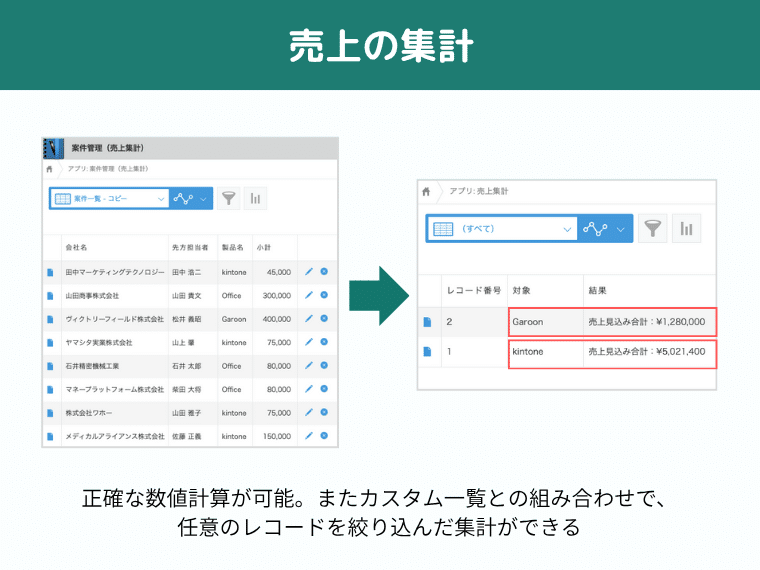
案件管理アプリの見込売上金額を集計し、合計を正確に計算できます。
アンケート結果を集計して、グラフを作成する例です。
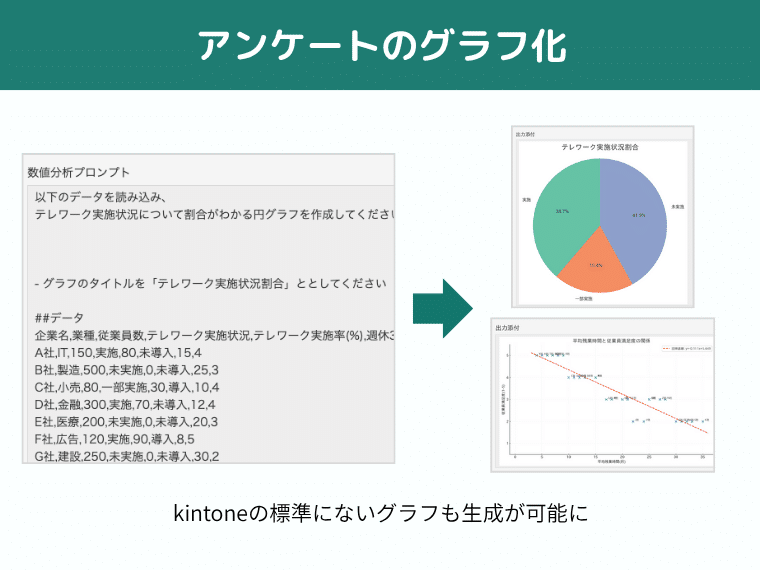
日本語のグラフに使用するフォントは、ファイルリファレンスにフォントファイルを登録し、プロンプトで指定できます。
「ファイルリファレンス」と「添付ファイル」の違い
コードインタープリターの「ファイルリファレンス」と通常の「添付ファイル」では、利用回数とフォントの扱いが異なります。
| 項目 | コードインタープリターの「ファイルリファレンス」 | 通常の「添付ファイル」 |
|---|---|---|
| カウントされる利用回数 | コードインタープリター利用回数 | 添付ファイル利用回数 |
| フォントの適用 | 選択したフォントが自動で適用されます | 添付したフォントを使用してください など、プロンプトで明示的に指示します |
利用回数は、読み込むファイルの種類にかかわらずカウントされます。
ひな形から帳票を作る
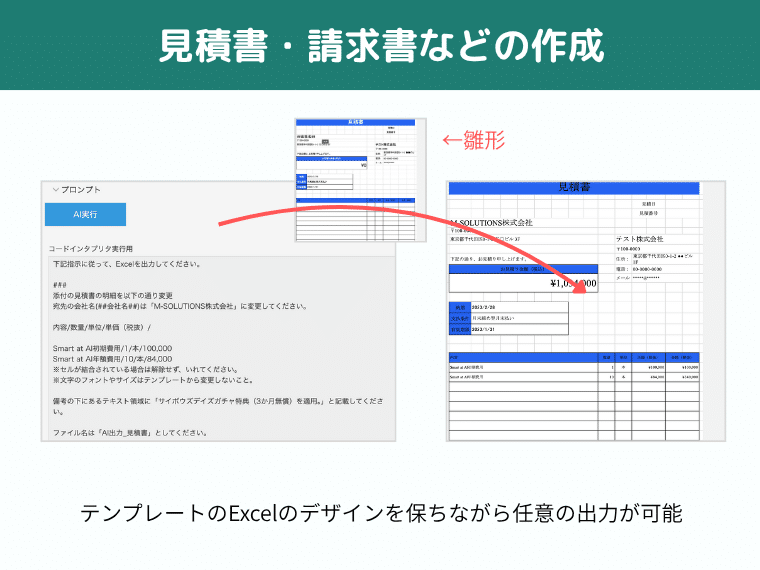
ひな形のファイルを参照して、見積書を作成する利用例です。
他システムへ取り込むCSVファイルを作る
参照したレコードの項目名やデータ形式を、連携先の仕様に合わせて変換し、CSVファイルとして出力できます。
RAGで取得できるレコード件数の上限は、コードインタープリターを利用しても変わりません。