

実行設定(レコード追加プロンプト)
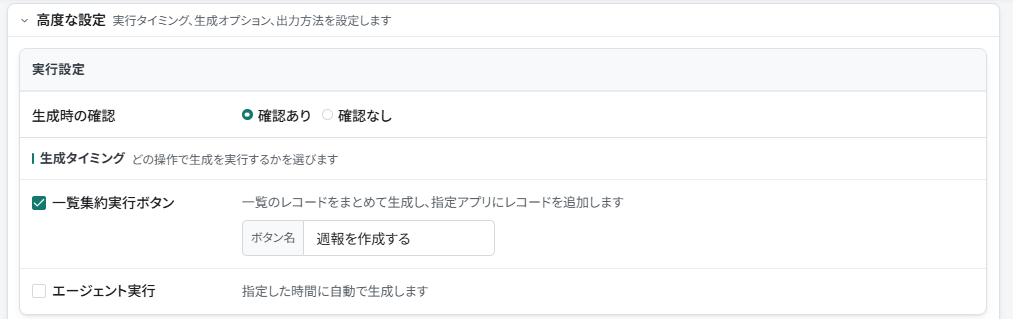
生成を始める操作と、開始・終了時の確認画面を設定します。
プロンプト編集画面の「高度な設定」から「実行設定」を開きます。
すべての生成モードで設定できます。
生成タイミング
| 設定項目 | 内容 |
|---|---|
| 一覧集約実行ボタン | プロンプトで指定した情報を使って生成し、追加先アプリに新しいレコードを作ります |
| エージェント実行 | 指定した日時に新しいレコードを作ります。 実行対象の一覧を選ぶ欄はありません |
- 「生成タイミング」で「一覧集約実行ボタン」を有効にします。
- 「ボタン名」を30文字以内で入力します。
例:週報を作成する。
ボタンはすべての一覧に表示されます。
一覧画面で表示中の絞り込み条件は生成に引き継がれません。
集約対象は、プロンプトに挿入する一覧の条件で指定します。
定期的に新しいレコードを作る場合は、エージェント実行を設定します。
生成時の確認
| 選択肢 | 動作 |
|---|---|
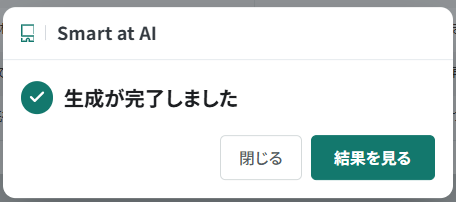
| 確認あり | 生成を始める前に確認画面を表示し、終了時にも結果を案内します |
| 確認なし | 開始確認と、完了・スキップの画面を表示せずに進めます。 エラーは表示します |
「確認あり」では、生成前に設定名と処理内容を確認してから実行できます。
生成後には結果と作成されたレコードへの案内が表示されます。
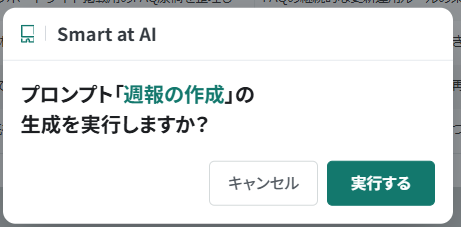
確認画面には実行する設定名が表示されます。
レコード追加プロンプトの完了画面には、作成レコードを開く操作が表示されます。
「確認なし」を選んだ場合は、追加先アプリで作成されたレコードを確認します。
確認画面の有無にかかわらず、生成結果は追加先アプリの新しいレコードへ保存されます。