検索拡張(RAG)
kintoneの参照アプリにあるレコード情報をプロンプトへ取り込み、回答や報告書の材料にできます。
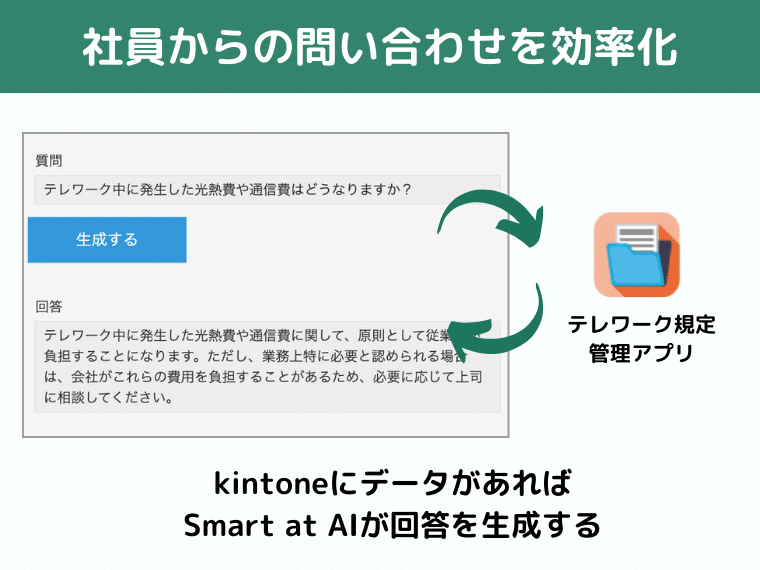
たとえば社内規程を登録したアプリを参照し、問い合わせへの回答案を作れます。
図中の「検索拡張プラグイン」は、1文字検索に対応しています。
RAG(Retrieval-Augmented Generation)とは?
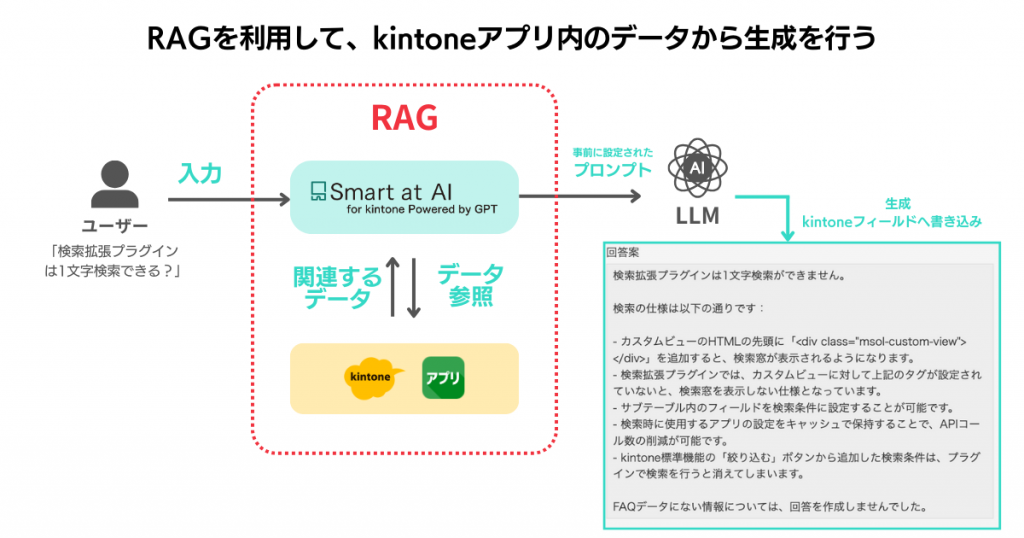
RAG(Retrieval-Augmented Generation)は、必要な情報を検索し、その情報をもとに回答を作成する技術です。
Smart at AIでは、kintoneに蓄積した社内データを一覧単位でプロンプトへ取り込み、問い合わせへの回答、集計、要約などに利用できます。
レコード更新プロンプト・レコード追加プロンプトのすべての生成モードで利用できます。
参照するアプリを登録する
- 参照アプリで、AIに渡す項目を含む一覧を用意します。
例:社内FAQアプリの「公開中」一覧に「質問」「回答」を表示します。 - 参照アプリのレコード閲覧権限を付けたAPIトークンを発行し、kintoneのアプリ設定を更新します。
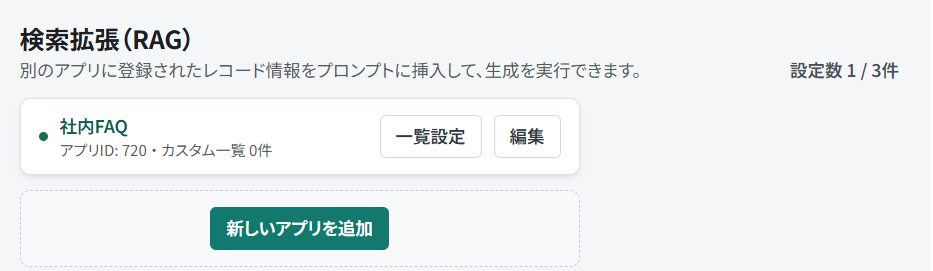
- Smart at AIの設定画面で「検索拡張(RAG)」を開き、「新しいアプリを追加」を押します。
- 参照先の「アプリID」と「APIトークン」を入力し、「確定」を押します。
- 接続確認が成功し、参照先のアプリ名が表示されたことを確認します。
アプリIDは、参照アプリのURLに含まれる番号です。
たとえば /k/123/ の場合は 123 です。
登録可能なアプリ数は、この画面の「設定数」に表示される上限をご確認ください。
プロンプトに一覧を挿入する
- 「プロンプト設定」から、情報を使いたいレコード更新プロンプトまたはレコード追加プロンプトを開きます。
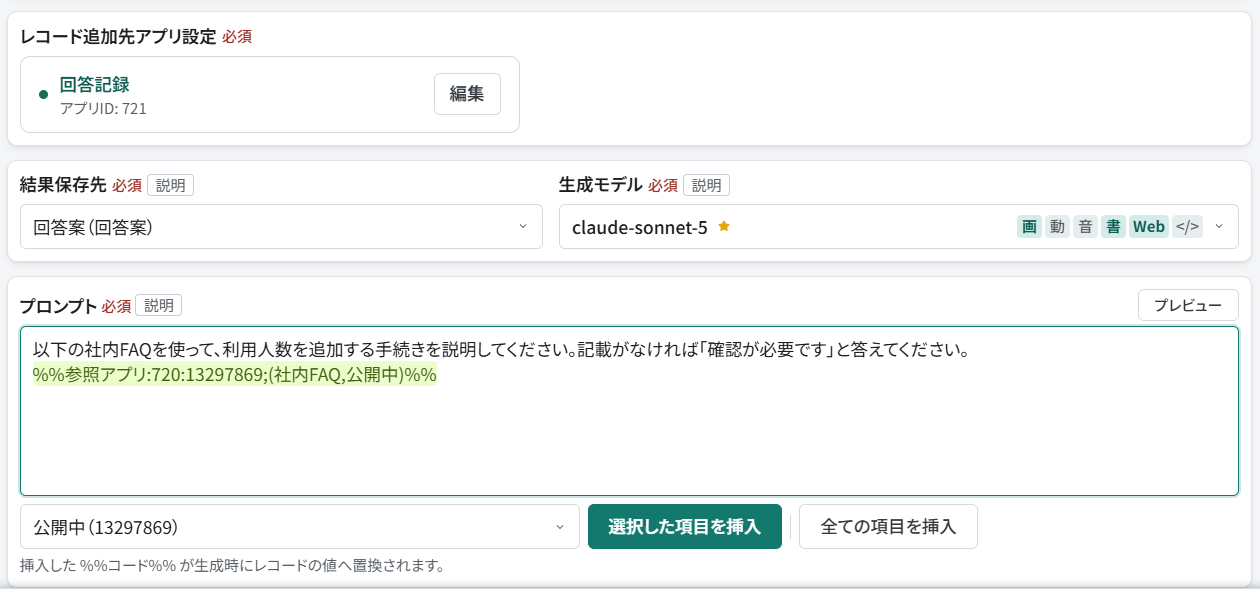
- 「プロンプト」に、AIへの指示を書きます。
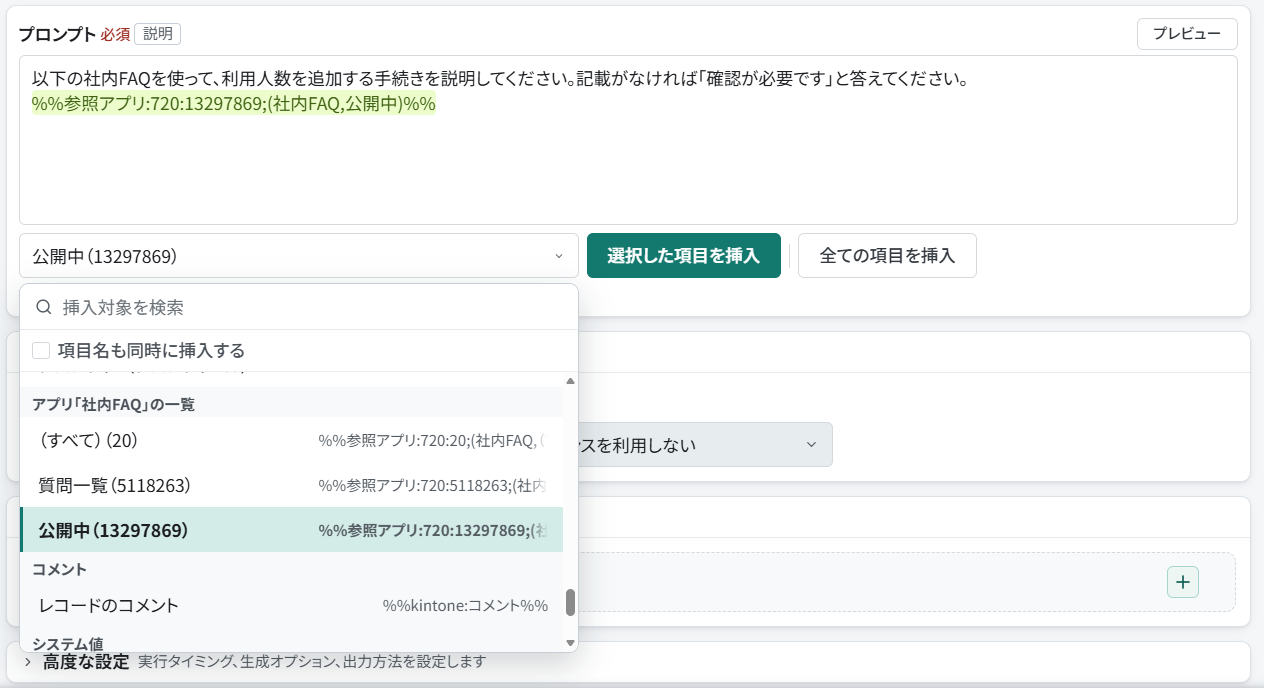
例:以下の社内FAQを使って、利用人数を追加する手続きを説明してください。記載がなければ「確認が必要です」と答えてください。 - 本文の挿入位置にカーソルを置き、「挿入対象を選択してください」を開きます。
- 「アプリ『社内FAQ』の一覧」から「公開中」を選び、「選択した項目を挿入」を押します。
画面では、登録したアプリ名と一覧名が表示されます。 - 挿入された
%%参照アプリ:...%%の指定を残して、「確定」を押します。
プロンプトに挿入した一覧が、生成の入力に使われます。
対象の項目や件数を絞りたい場合は、参照アプリの「一覧設定」からカスタム一覧を作成できます。
レコード追加プロンプトでは、RAGの参照一覧に加えて、プラグインを設定しているアプリ自身の一覧も挿入できます。
同じアプリの一覧と複数の参照アプリの一覧を組み合わせて利用できます。
参照する情報の範囲
「プレビュー」で、一覧を挿入した本文を確認できます。
利用のコツ
長い文章を多数含めると、モデルが扱える入力の上限に達する場合があります。
対処方法は注意事項をご参照ください。
ファイルの内容を読ませる用途には、一覧参照とは別にレコード更新プロンプトの添付ファイルまたはレコード追加プロンプトの添付ファイルを設定してください。
RAGの一覧に添付ファイルフィールドを表示しただけでは、ファイル本文を入力に使う設定にはなりません。
取得できるレコード数の上限は、プロンプトへ挿入した一覧ごとに適用されます。
同じアプリから複数の一覧を挿入した場合も、複数のアプリから一覧を挿入した場合も、それぞれの一覧でプランの上限件数まで取得できます。
たとえば上限が200件の場合、1つの一覧では最大200件、同じアプリの2つの一覧では各200件で最大400件、2つのアプリから1一覧ずつ挿入した場合も各200件で最大400件を取得できます。
一覧の絞り込み条件や実際のレコード数によって、取得件数は少なくなることがあります。
参照アプリを変更する
参照アプリを変更する場合は、そのアプリの「編集」から行います。
アプリIDを変更すると、その参照先のカスタム一覧をすべて削除する確認が表示されます。
変更後のアプリに合わせて、カスタム一覧とプロンプトの参照先を設定し直します。
ほかの利用例
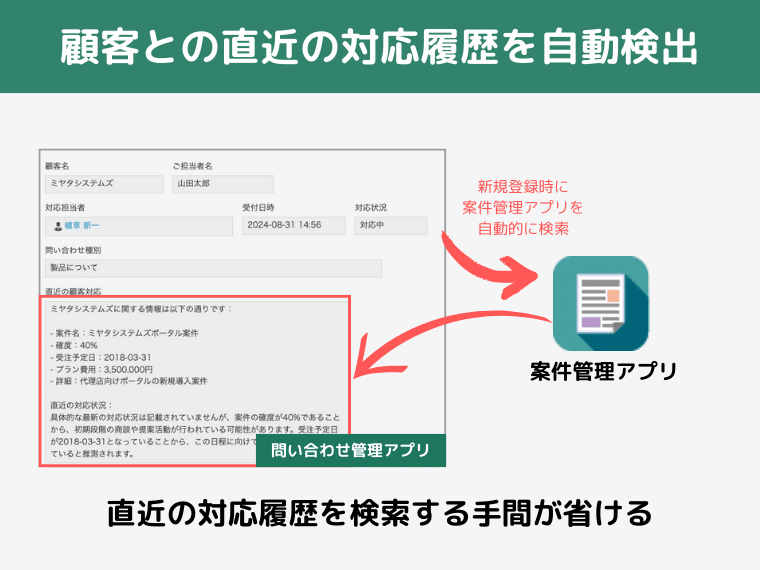
回答には、ご利用のアプリに登録された情報が使用されます。
コンテンツストアとは
コンテンツストアでは、RAGを利用するkintoneアプリのテンプレートと業務用プロンプトを提供しています。
RAGを初めて設定する場合や、業務に合う使い方を探す場合に利用できます。
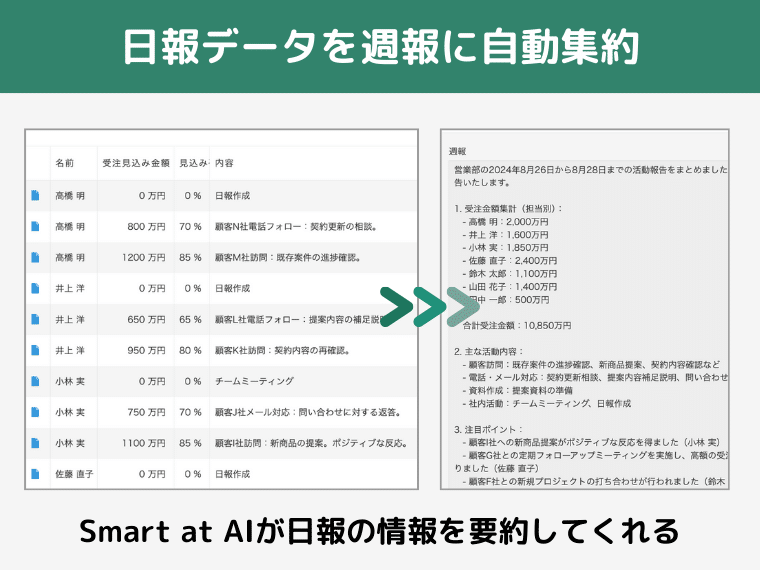
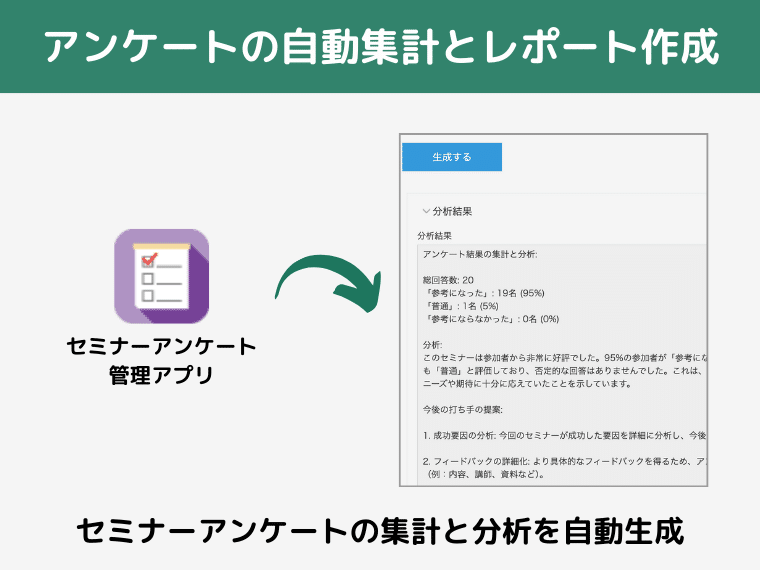
日報から週報を作成する
日報の対象期間と表示項目を絞り、成果・課題・次の予定をまとめます。
作成した週報を別のアプリへ保存する場合は、レコード追加プロンプトを使います。
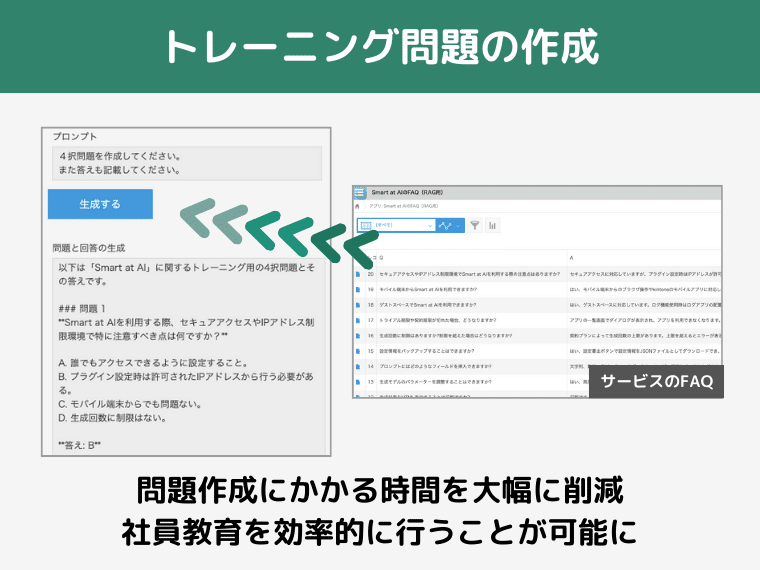
FAQから研修問題を作る
確認済みのFAQを材料に、問題数や回答形式を指定して研修問題を作ります。
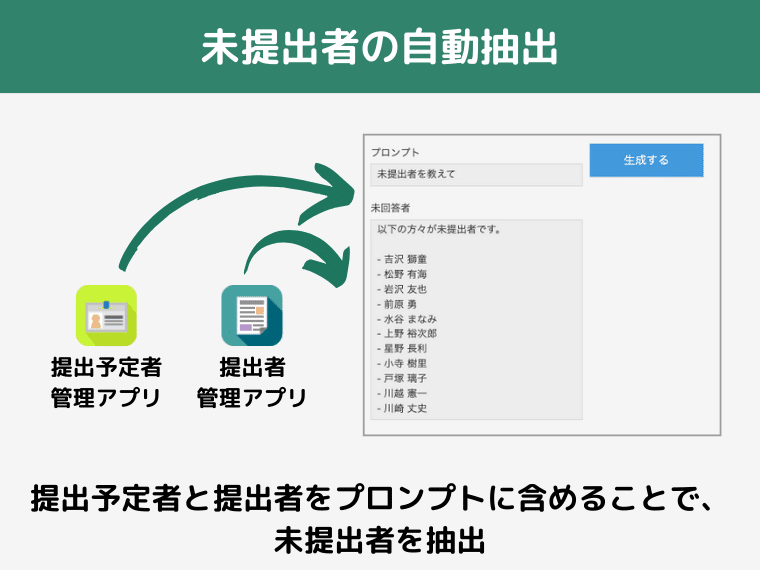
提出予定者と提出済みの一覧を照合する
両方の一覧をプロンプトに挿入し、未提出の候補を抽出します。
氏名だけでなく照合用のIDを含めると、同姓同名を区別できます。