

利用環境設定
プロダクトキー、プラグインを設定しているアプリのAPIトークン、エージェント実行のエラー通知、BASIC認証を設定します。
生成モデルに接続するAPIキーは生成API設定で扱います。
プロダクトキーを確認する
発行済みのキーがある場合は「プロダクトキー」に入力し、「入力して確認」を押します。
表示されたプランや有効期間をご確認ください。
有効期間が終了すると、アプリ画面に案内が表示され、生成機能を利用できなくなります。

注意事項
キーがない場合は空欄のまま設定画面の「保存」から進みます。
発行されたキーをコピーして保管し、設定画面を開き直して初期設定を続けます。
発行されたプロダクトキーは、同じkintone環境でSmart at AIを設定する複数のアプリに使用できます。
2つ目以降のアプリでは、保管したプロダクトキーを貼り付けて「入力して確認」を押してください。
プロダクトキーが分からなくなった場合は、Smart at AIのお問い合わせフォームから、利用しているkintoneドメインまたはkintoneのURLを添えてお問い合わせください。
プラグインを設定しているアプリのAPIトークン
APIトークンを利用するかどうかで、次の違いがあります。
| 項目 | APIトークンを利用する | APIトークンを利用しない |
|---|---|---|
| レコード追加プロンプト | 利用できます | 利用できません |
| レコード更新プロンプトのWebhook、一覧連続実行、エージェント実行、添付ファイル | 利用できます | 利用できません |
| BASIC認証下での利用 | 利用できます | 利用できません |
| 生成結果の画像・ファイルの保存 | 容量の大きいファイルも保存できます | 容量が大きいと保存に失敗することがあります |
利用できない機能は、プロンプトの設定画面でも選べない状態になります。
有効にしたまま「APIトークンを利用する」を解除した場合は、設定画面を「保存」できません。
- プラグインを設定しているアプリでレコード閲覧・編集権限のAPIトークンを発行し、アプリを更新します。
- Smart at AIの「利用環境設定」で「APIトークンを利用する」を有効にします。
- 「APIトークン」に発行した値を入力します。
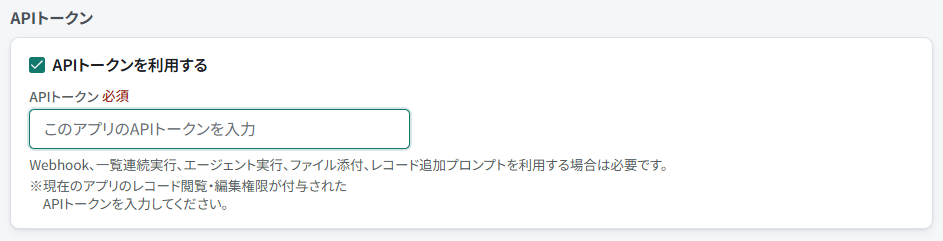
参照先や追加先のAPIトークンは、その機能の接続画面にも別途設定します。
アプリごとに必要な権限は対応表をご参照ください。
参考リンク
APIトークンの発行方法は、サイボウズのkintoneヘルプ「APIトークンを生成する」をご参照ください。
リンク先はサイボウズが提供する外部サイトです。
ヘルプ内で「APIトークンを生成する」と検索しても確認できます。
エージェント実行のエラーをメールで受け取る
「エージェント実行エラー通知」の「エラー時にメール通知」を有効にし、「通知先メールアドレス」を入力します。
BASIC認証を利用している場合
APIトークンを利用する設定が必要です。
「BASIC認証下で利用する」を有効にし、BASIC認証のユーザー名とパスワードを入力します。
kintoneのログインパスワードとは別です。
利用をやめる場合は、この設定をオフにして資格情報を削除する確認に従います。
ユーザー名を変更した場合や履歴から異なるユーザー名を復元した場合は、パスワードを入力し直してください。