

プロンプト設定の追加・管理
プロンプト設定の一覧で、生成する処理の追加、編集、並べ替え、有効・無効の切り替えを行います。
| タブ | 作成する処理 | 並べ替えの単位 |
|---|---|---|
| レコードを更新 | 対象レコードに生成結果を保存する | 単独の設定、またはチェーン全体。 チェーン途中の設定は同じチェーン内で移動 |
| レコードを追加 | 指定したアプリに新しいレコードを作る | 設定1件ずつ |
追加・編集する
レコード追加プロンプトを作るには、先にプラグインを設定しているアプリのAPIトークンを設定します。
- 設定画面の「プロンプト設定」を開き、目的に合うタブを選びます。
- 新規作成は「新しい設定」、編集は既存の設定行を押します。
開いた編集画面の入力項目は、レコード更新プロンプトまたはレコード追加プロンプトで説明しています。
新しく作成したプロンプトの生成モードは「文字生成」です。
生成モードは編集画面で変更できます。
設定数の上限は、レコード更新プロンプト・レコード追加プロンプトの合計に適用されます。
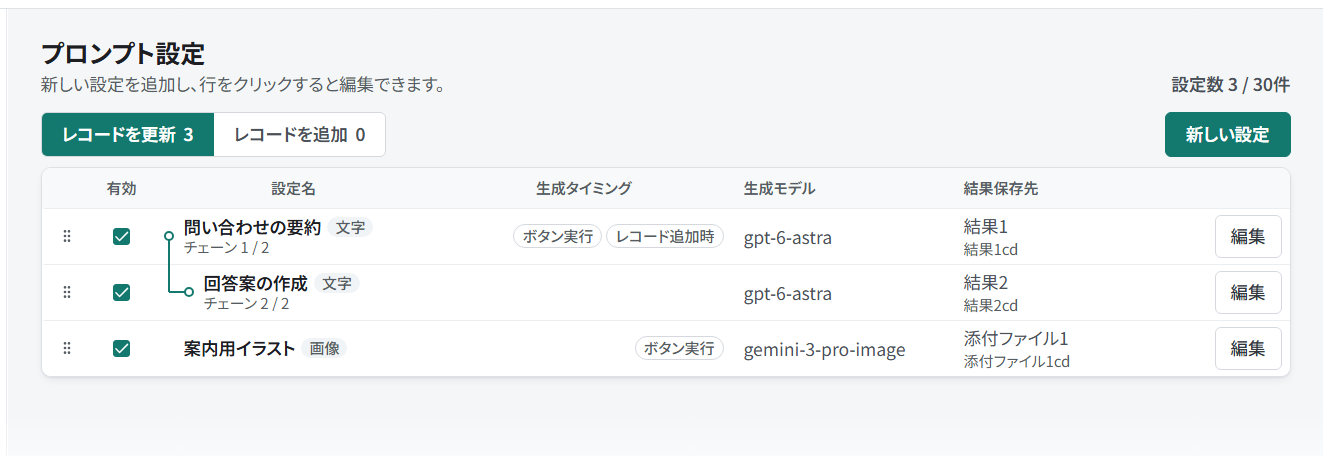
複製・削除・並べ替えを行う
一覧または編集画面の「複製」を押すと、設定を複製できます。
複製した設定名には「のコピー」が付きます。
レコード更新プロンプトの複製は、元のチェーンに接続しない単独の設定として作成されます。
複製には、「確定」した内容が使われます。
編集中の変更を使いたい場合は、先に「確定」してください。
不要な設定は、その行の「削除」から確認して削除します。
並び順は行の並べ替えハンドルをドラッグして変更します。
チェーン先頭を移動すると、つながった設定も一緒に移動します。
「有効」をオフにすると、その設定を実行対象から外せます。
チェーン先頭を無効にするとチェーン全体が実行されません。
途中だけを無効にすると、その設定を飛ばして後続を実行します。
実行順の説明はプロンプトチェーンを参照してください。
