

チュートリアル
このチュートリアルでは、問い合わせの要約を例に、Smart at AIの基本的な使い方を説明します。
問い合わせの内容をAIで要約し、同じレコードの「要約」フィールドに保存します。
保存済みのレコード1件を使って、プロンプトの設定から生成結果の確認までを順に進めます。
アプリと接続を準備する
kintoneへの導入を済ませ、テスト用アプリに次のフィールドを作成してください。
フィールド名とフィールドコードは、どちらも表の値に揃えます。
| フィールド名・コード | 種類 | 入力例 |
|---|---|---|
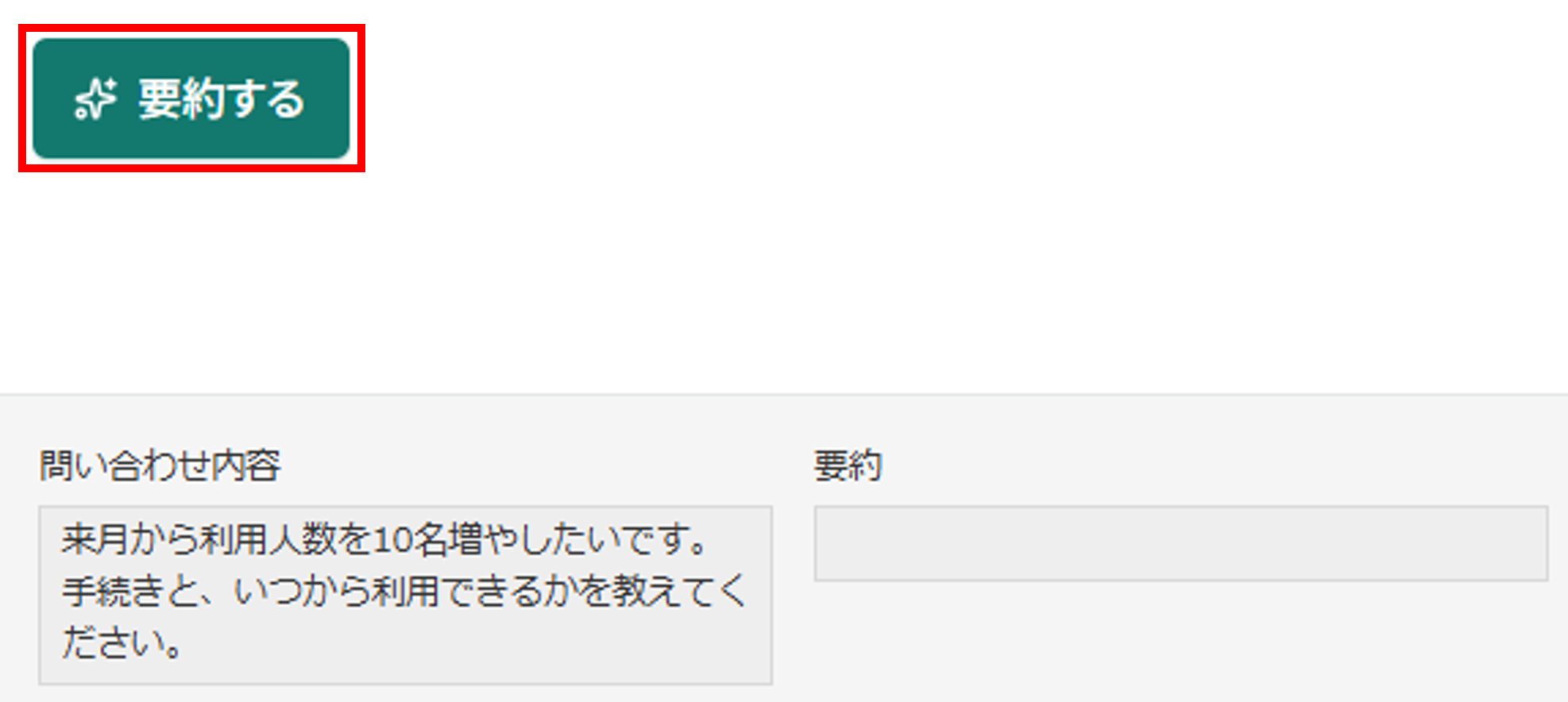
| 問い合わせ内容 | 文字列(複数行) | 来月から利用人数を10名増やしたいです。 手続きと、いつから利用できるかを教えてください。 |
| 要約 | 文字列(複数行) | 空欄 |
導入時にプロダクトキーと生成APIキーを設定済みの場合は、次の手順3・4は不要です。
- kintoneのアプリ設定を更新し、上の問い合わせ内容を入力したレコードを1件保存します。
- アプリのプラグイン設定からSmart at AIの設定画面を開きます。
- 「利用環境設定」で、発行済みのプロダクトキーがあれば入力し、「入力して確認」を押します。
キーがない場合は空欄のまま「保存」し、発行されたキーを保管してから設定画面を開き直します。 - 「生成API設定」で、利用する環境の「編集」を押してAPIキーを入力し、「確定」を押します。
接続確認が成功したことを確認します。
キーの扱いは利用環境設定、接続先の違いは生成API設定で説明しています。
この例では添付ファイルや一覧連続実行を使わないため、プラグインを設定しているアプリのAPIトークンは不要です。
要約するプロンプトを作る
- 「プロンプト設定」で「レコードを更新」を選び、「新しい設定」を押します。
- 「設定名」に
問い合わせの要約を入力し、「生成モード」で「文字生成」を選びます。 - 「生成モデル」から、接続確認後に表示されたモデルを選びます。
「結果保存先」は「要約」を選びます。 - 「プロンプト」に次の文章を入力します。
text
次の問い合わせを、要望と確認事項が分かるように100文字以内で要約してください。
問い合わせ内容:
%%問い合わせ内容%%
フィールドの挿入
%%フィールドコード%%の形式で、アプリのフィールド値をプロンプトに挿入できます。
「挿入対象を選択してください」から「問い合わせ内容」を選び、「選択した項目を挿入」でも入力できます。
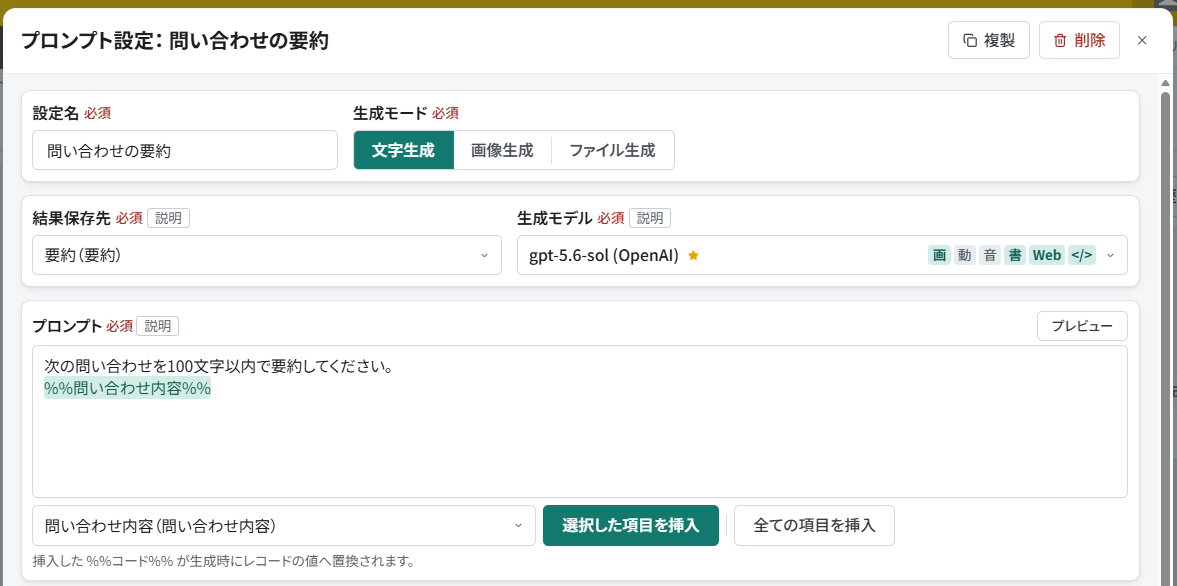
- 「プレビュー」を押し、問い合わせ内容が具体的な文章に置き換わっていることを確認して閉じます。
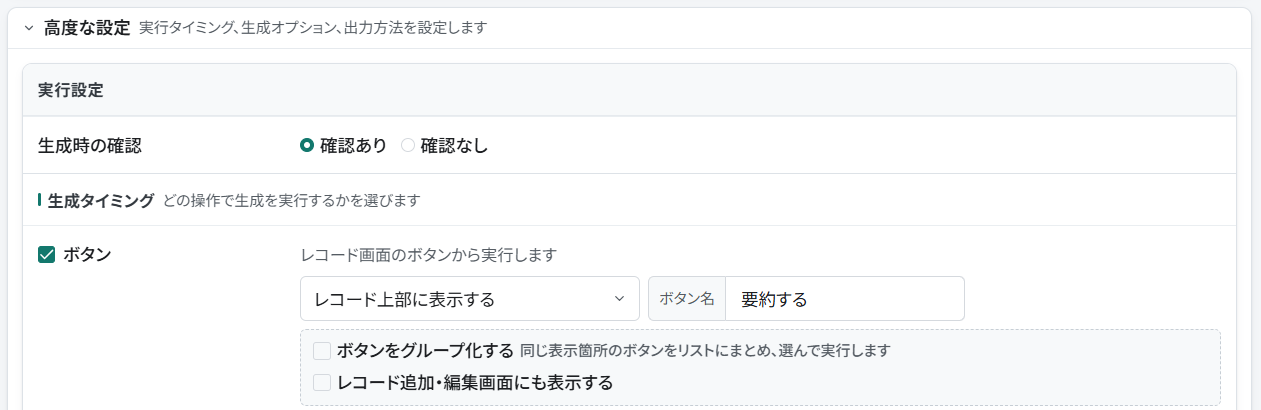
ここではAIによる生成は行いません。 - 「高度な設定」の「実行設定」を開きます。
「生成時の確認」は「確認あり」、「生成タイミング」は「ボタン」を選びます。
表示箇所を「レコード上部に表示する」、ボタン名を要約するにします。
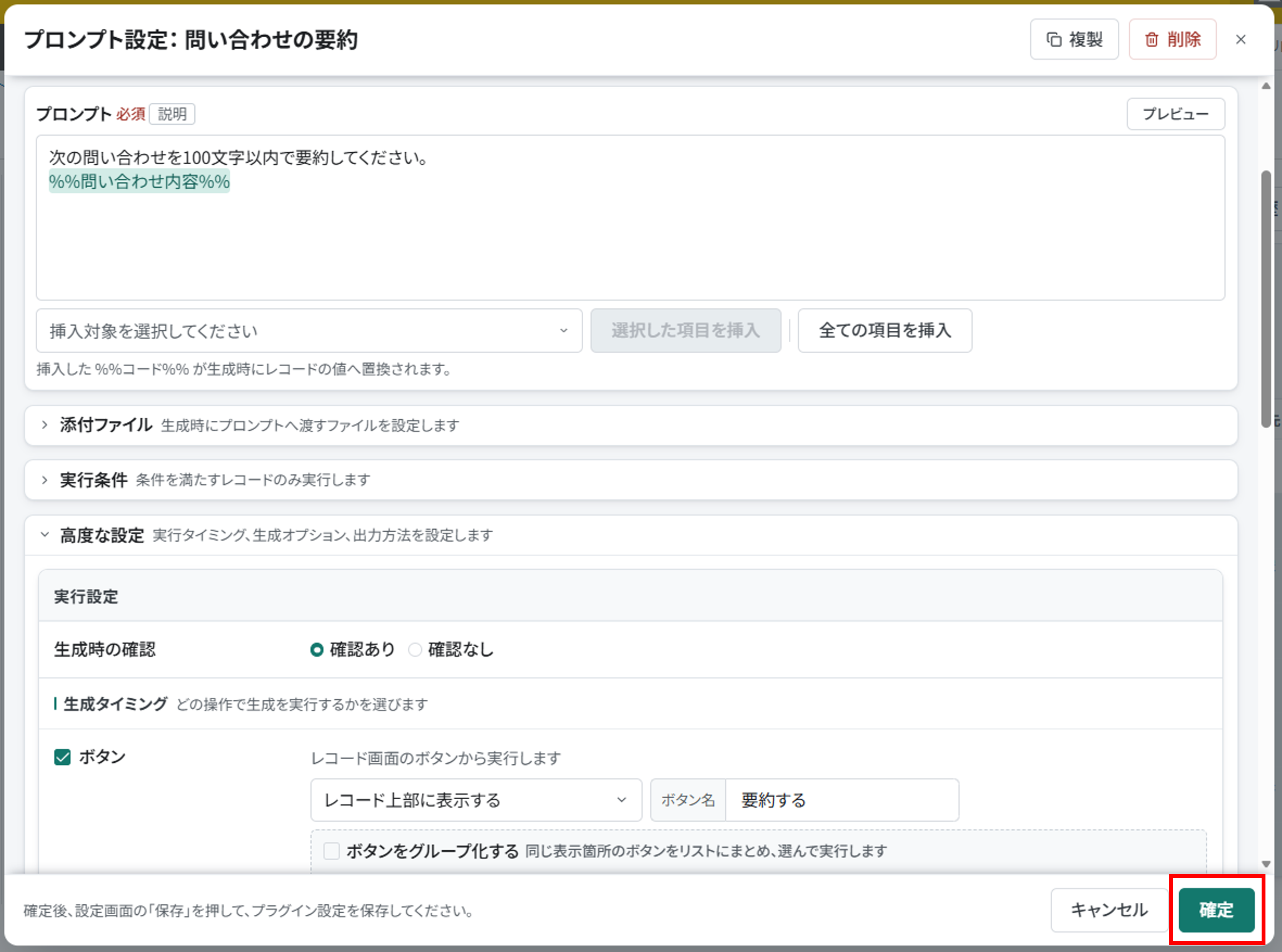
- プロンプト編集画面の「確定」を押します。
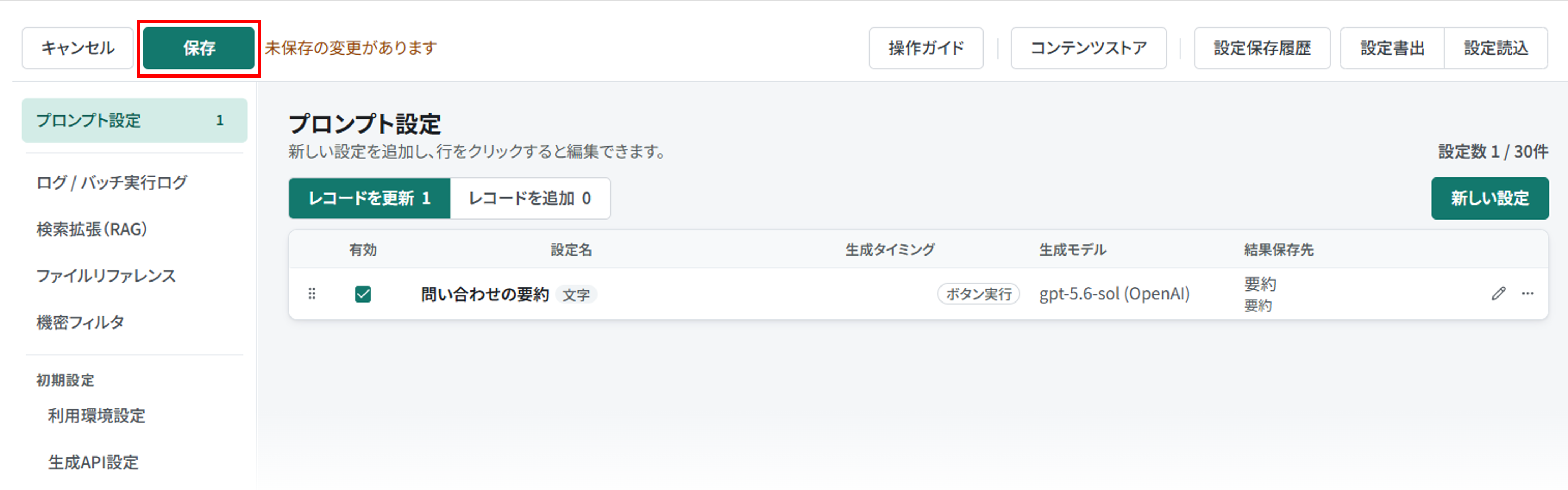
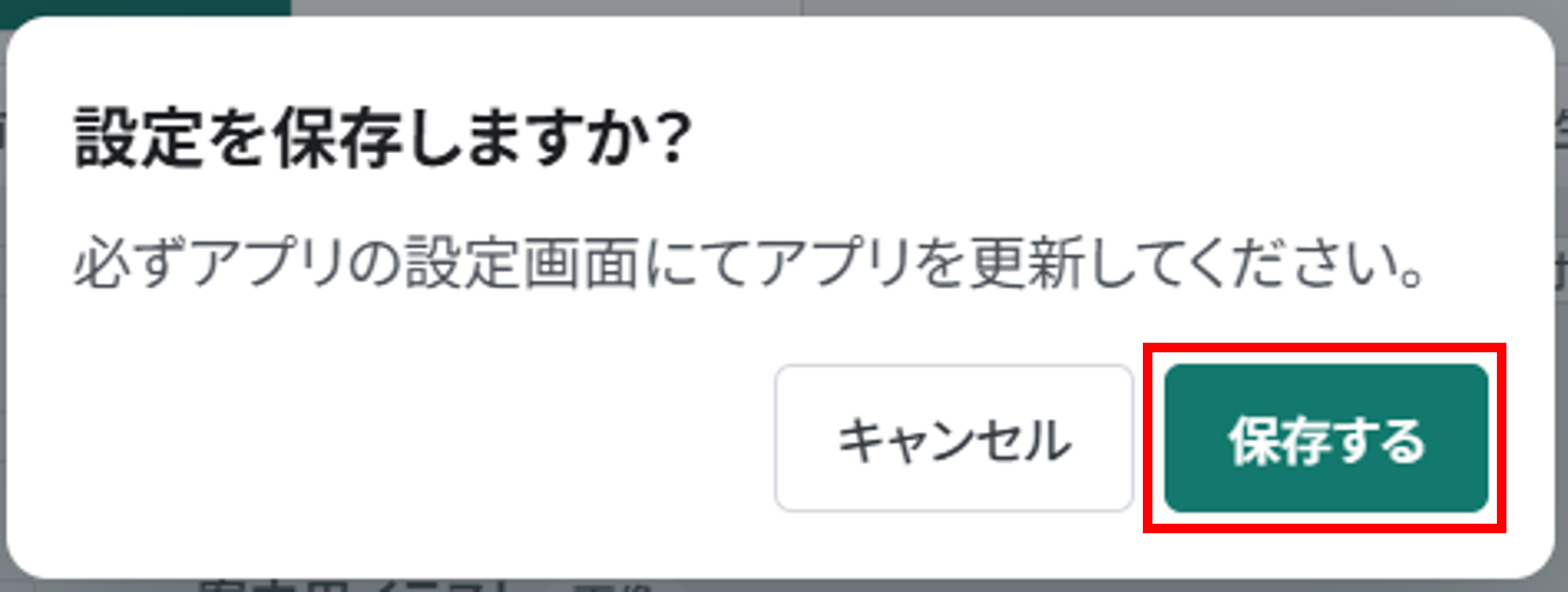
- 設定画面上部の「保存」を押し、確認画面で「保存する」を押します。
続けて、kintoneのアプリ設定画面でアプリを更新します。
生成して結果を確かめる
- 用意したレコードの詳細画面を開き、「要約する」を押します。
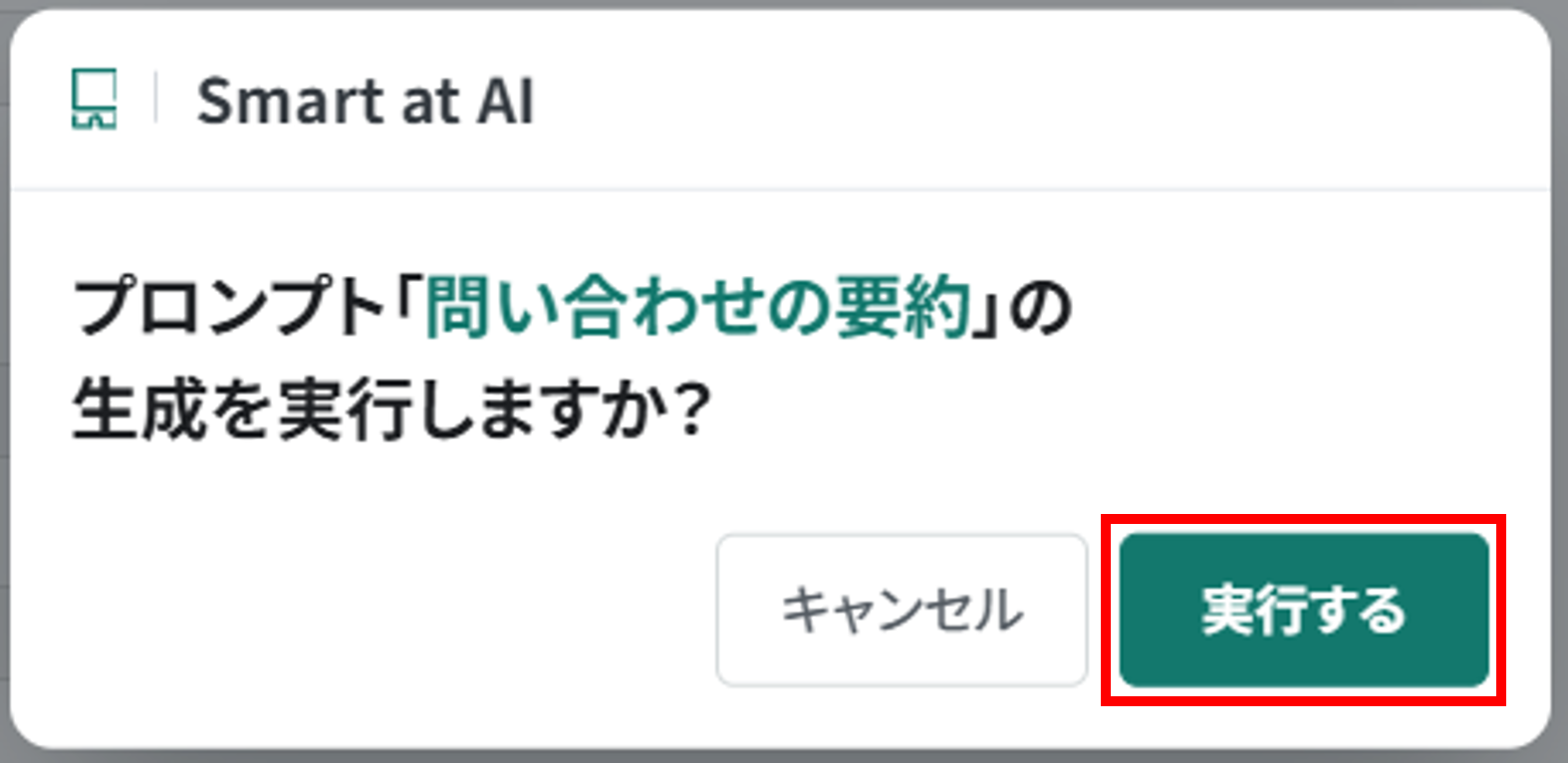
- 確認画面に「問い合わせの要約」と表示されていることを確認し、生成を実行します。
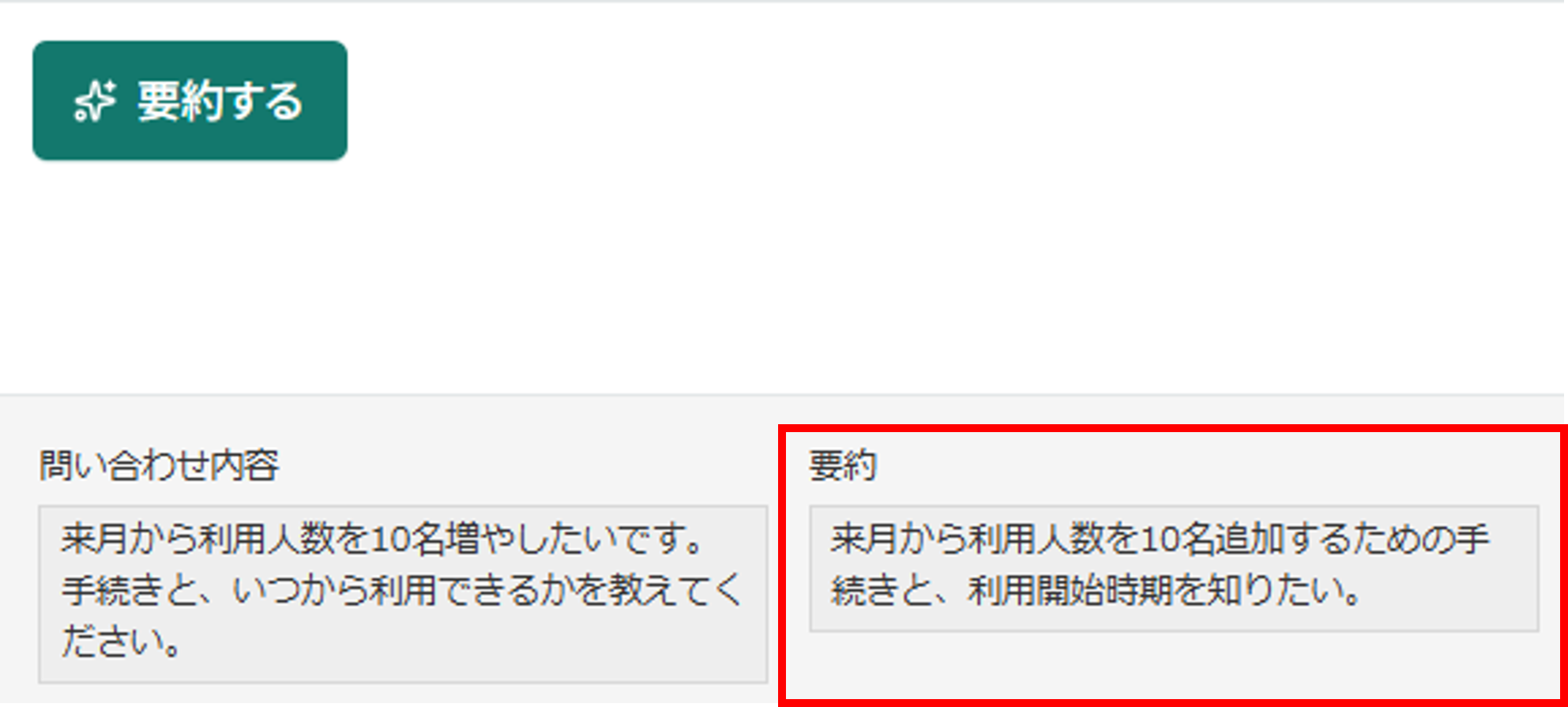
- 処理の終了後、「要約」に問い合わせの要望と確認事項が保存されたことを確認します。
ボタンの表示条件は実行設定(レコード更新プロンプト)、生成エラーの対処は注意事項をご参照ください。
別のフィールドや生成モードを使う設定は、レコード更新プロンプトで説明しています。
プロンプト作成のヒント
プロンプトには、何をもとに、どのような回答を作成するかを具体的に記載してください。
以下のように、指示と参照する情報を整理することで、目的に合った回答を生成しやすくなります。
| ポイント | 指定する内容と例 |
|---|---|
| 明確な指示 | 出力形式、文字数、文体を指定します。 例:「100文字以内」「箇条書き」「お客様向けの丁寧な文体」 |
| フィールドの活用 | %%フィールドコード%%で、レコードごとに異なる値を挿入できます。例: %%問い合わせ内容%% |
| 条件の指定 | 回答に含める項目や守ってほしい条件を、箇条書きで記載します。 例:「要望と確認事項を分ける」「問い合わせに書かれていない内容は補わない」 |
| 役割の指定 | 誰の立場で回答するかを指定します。 例:「あなたはカスタマーサポートの担当者です」 |
text
あなたはカスタマーサポートの担当者です。
次の問い合わせを、以下の条件で要約してください。

条件:
・要望と確認事項を分けて記載する
・全体を100文字以内にまとめる
・問い合わせに書かれていない内容は補わない

問い合わせ内容:
%%問い合わせ内容%%
生成結果が期待と異なる場合は、参照する情報や指示を具体的に記載するか、生成モデルの変更をご検討ください。
生成に時間がかかる場合は、プロンプトの文字数や参照するデータ量もご確認ください。
大量の情報を入力すると処理に時間がかかり、モデルのトークン数の上限を超える場合があります。
メモ書きからビジネスメールを作成する例
宛先と伝えたい内容を入力し、ビジネス用の丁寧な文体でメール本文を作成することもできます。
プロンプトには、宛先を本文に含めることや、文章の長さなどを指定してください。
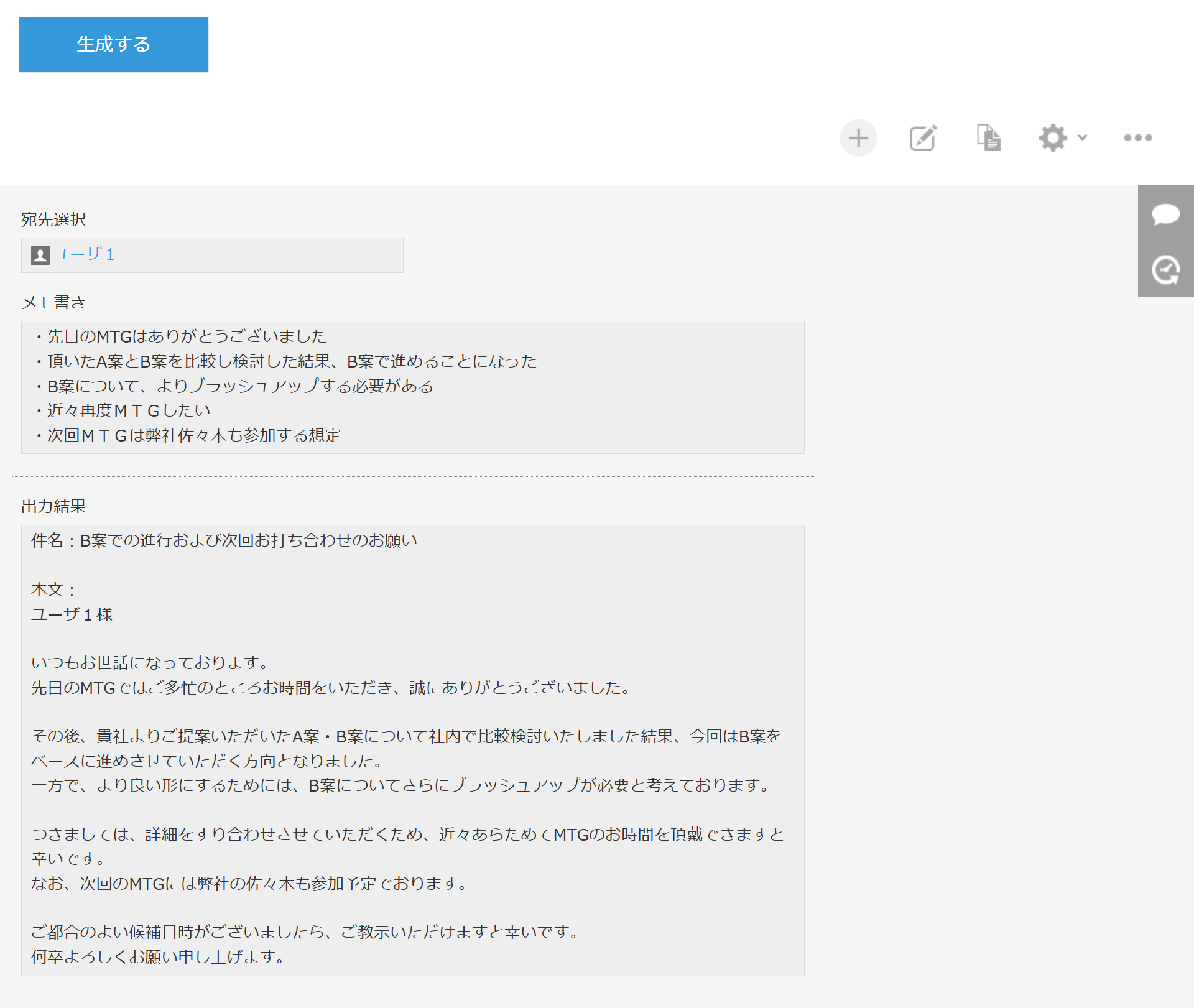
画面内の「ユーザ1」はサンプルの宛先です。
次のステップ
- プロンプトと添付ファイル:フィールドの値や資料を使った生成
- Web検索:Web上の情報を使った生成
- 検索拡張(RAG):別アプリの情報を使った生成
- プロンプトチェーン:複数のプロンプトを連続して実行