レコード追加プロンプト
生成結果を、新しいレコードとして指定したアプリに保存します。
日報の一覧を集約して週報を作る、といった用途に使います。
2つのアプリの設定を準備する
| 対象 | 用途 | 必要な設定 |
|---|---|---|
| プラグインを設定しているアプリ | Smart at AIを設定し、生成を開始する | 「利用環境設定」のAPIトークン。 レコード閲覧・編集権限を付ける |
| レコード追加先アプリ | 生成した文章・画像・ファイルを新しいレコードに保存する | 追加先のアプリIDと、レコード追加権限のAPIトークン |
プラグインを設定している日報アプリに「今週の日報」一覧を用意します。
日付「日付」、文字列(複数行)「実績」「課題」を表示し、「日付」が今週のレコードに絞ります。
- 利用環境設定で「APIトークンを利用する」を有効にし、プラグインを設定しているアプリのAPIトークンを設定します。
- 追加先アプリに結果の保存先を用意します。
文字生成なら文字列(複数行)、画像生成なら添付ファイル、ファイル生成なら文章用と添付ファイルの両方が必要です。
この例では、追加先の「週報」アプリに文字列(複数行)の「本文」を用意します。 - 追加先アプリのAPIトークンを発行し、kintoneのアプリ設定を更新します。
ほかに必須フィールドがある場合は、新しいレコードを追加できる初期値や設定を用意してください。
追加先とプロンプトを設定する
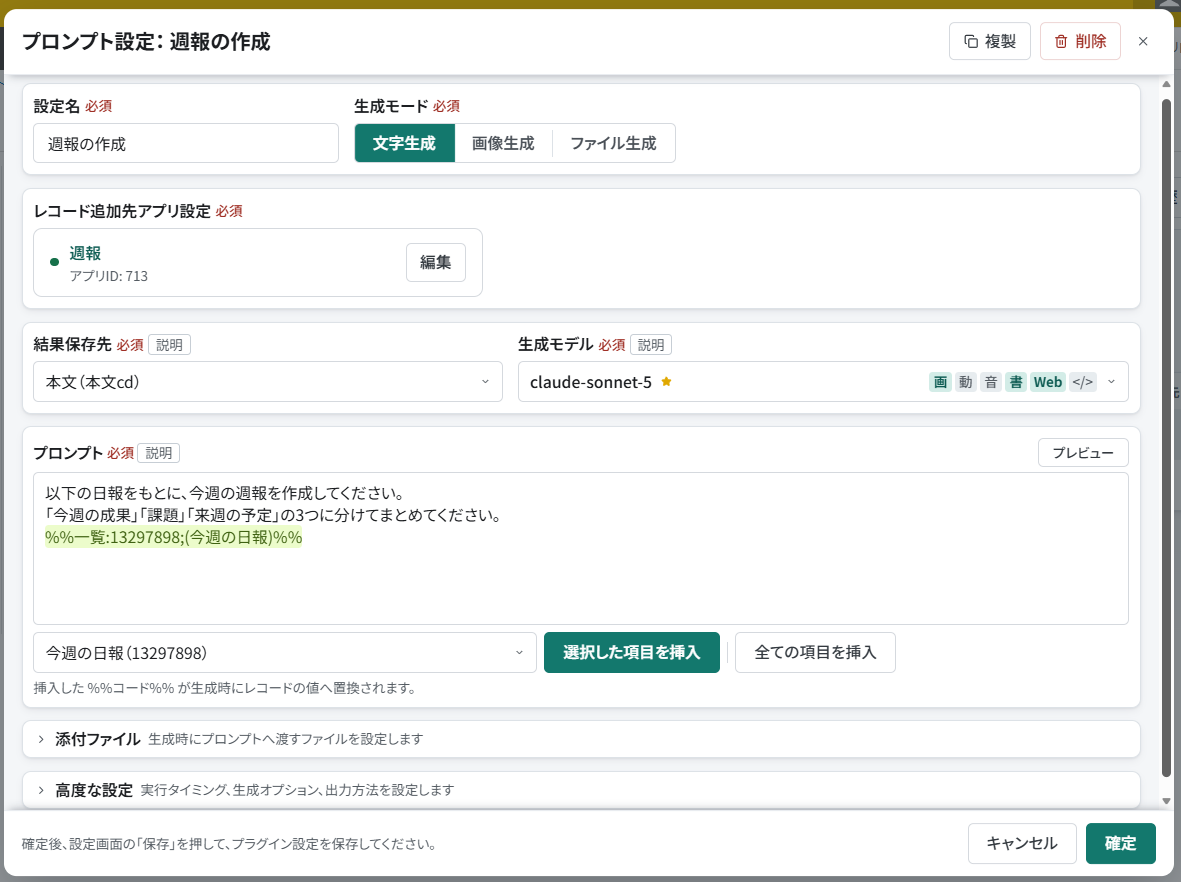
- 「プロンプト設定」で「レコードを追加」を選び、「新しい設定」を押します。
- 「設定名」に
週報の作成と入力し、「生成モード」で「文字生成」を選びます。 - 「レコード追加先アプリ設定」の「設定」を押します。
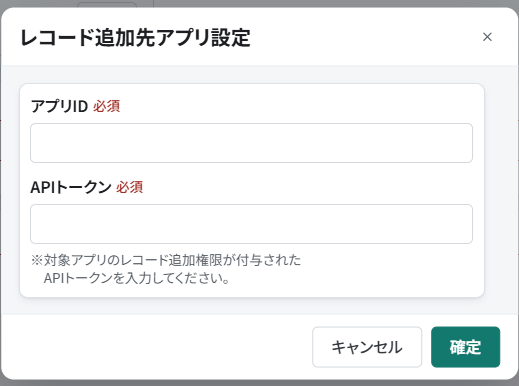
- 追加先の「アプリID」と「APIトークン」を入力して「確定」を押します。
接続確認が成功すると、編集画面に追加先のアプリ名が表示されます。
- 「生成モデル」を選び、「結果保存先」に追加先アプリの「本文」を選びます。
レコード追加プロンプトでは、コメントを保存先にできません。 - 「プロンプト」に、たとえば次の文章を入力します。
text
以下の日報をもとに、今週の週報を作成してください。
「今週の成果」「課題」「来週の予定」の3つに分けてまとめてください。- プロンプトの次の行で「挿入対象を選択してください」を開き、日報アプリの「今週の日報」を選んで「選択した項目を挿入」を押します。
集約対象は、挿入した一覧の条件で決まります。
画面上の一時的な絞り込みは適用されません。
挿入操作は本文への一覧の挿入でも説明しています。
- 「高度な設定」の「実行設定」で「一覧集約実行ボタン」を有効にし、ボタン名を
週報を作成するにします。
「生成時の確認」は「確認あり」にします。 - プロンプト編集画面の「確定」、設定画面の「保存」、確認画面の「保存する」の順に押し、kintoneのアプリ設定画面でアプリを更新します。
追加先のアプリIDを変更すると、各生成モードの保存先が解除されます。
変更後のアプリから保存先を選び直してください。
新しいレコードを確認する
プラグインを設定しているアプリの一覧画面で「週報を作成する」を押し、確認画面から生成を開始します。
「確認あり」の場合は、完了画面から作成されたレコードを開けます。
生成結果は、追加先アプリの新しいレコードの「本文」に保存されます。
定期的に生成する場合は、エージェント実行を設定します。
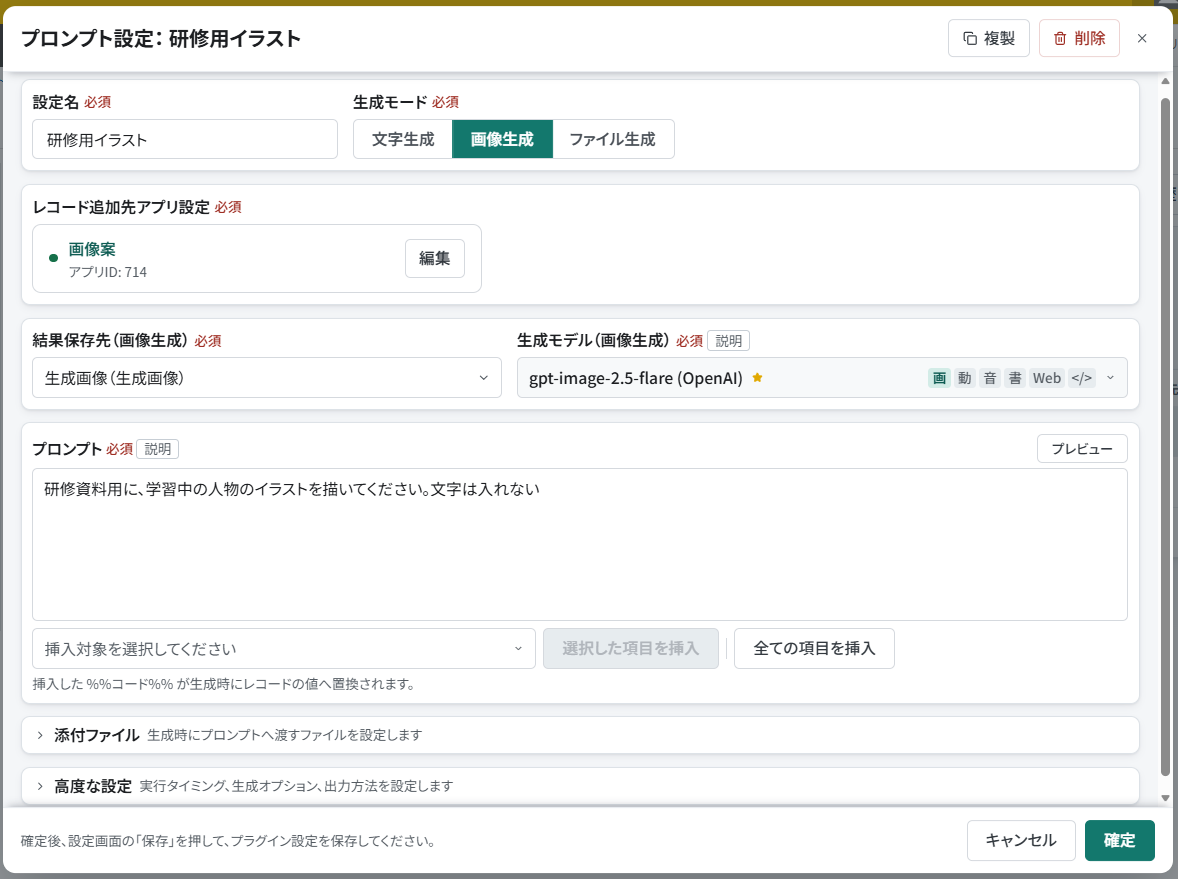
画像・ファイルを生成する場合
| 生成モード | 追加先アプリの保存先と設定 |
|---|---|
| 画像生成 | 「生成モデル(画像生成)」を選び、「結果保存先(画像生成)」に添付ファイルを指定します。 「生成画像枚数」は1~4枚から選びます。 |
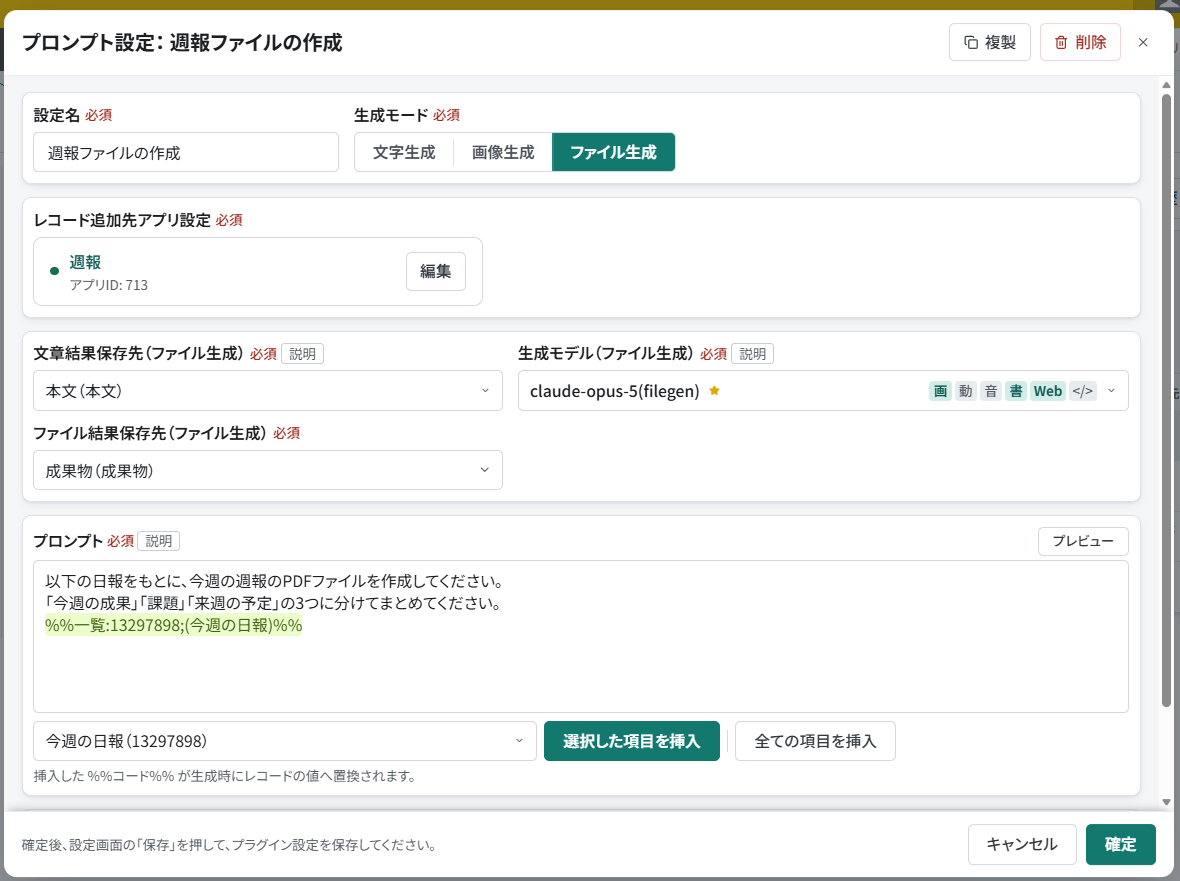
| ファイル生成 | 「生成モデル(ファイル生成)」を選び、「文章結果保存先(ファイル生成)」と「ファイル結果保存先(ファイル生成)」を指定します。 作るファイルの内容と形式をプロンプトに記載します。 |
生成できるファイル形式の例は、PowerPoint(.pptx)、Excel(.xlsx)、Word(.docx)、PDF(.pdf)です。
利用できる形式は、選択した生成モデルによって異なります。
保存先は追加先アプリのフィールドです。
文字生成でコードインタープリターを利用する方法との違いは、目的・設定方法・保存先の比較で説明しています。
入力用のファイルを添付する場合はファイルの添付を使います。
今開いているアプリのレコードの添付ファイルを選ぶ欄はありません。