

設定画面の見方と保存
設定画面は、上部の共通操作、左側のサイドメニュー、選んだ設定を表示する設定領域で構成されています。
設定画面の各項目
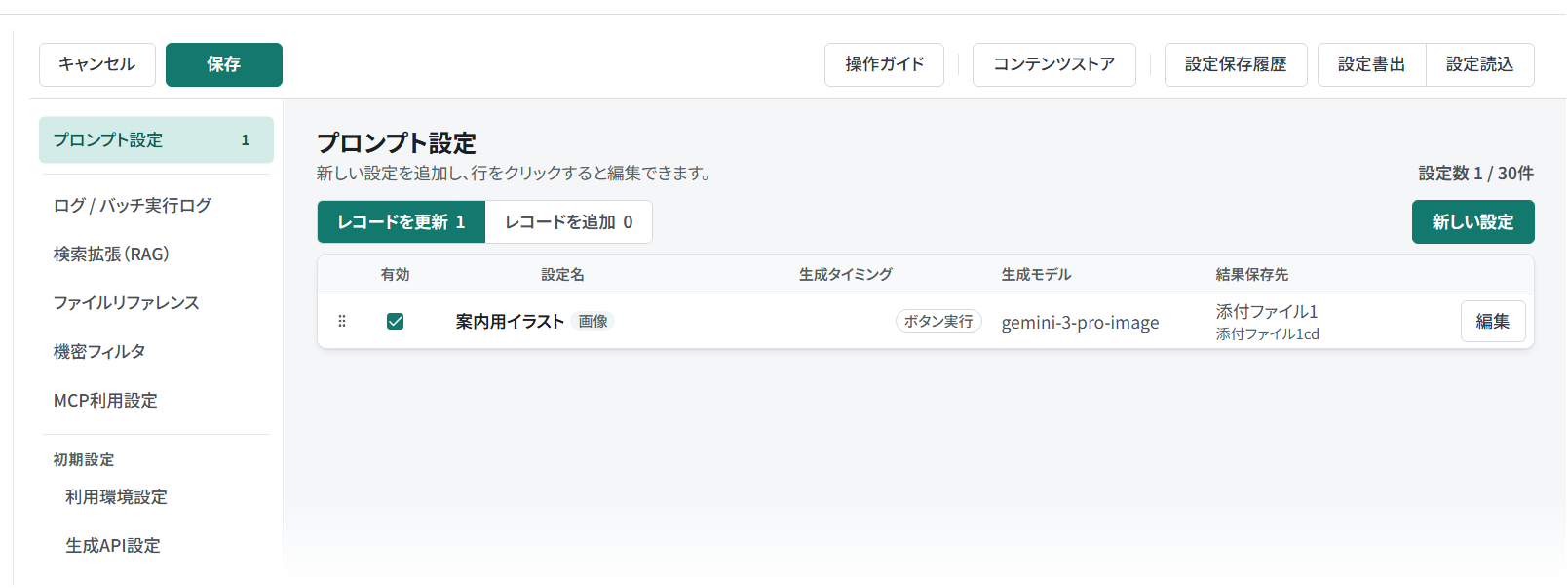
| 項目 | 内容 |
|---|---|
| サイドメニュー | プロンプト設定、ログ / バッチ実行ログ、検索拡張(RAG)などの設定を選びます |
| 設定領域 | サイドメニューで選んだ項目の設定項目が表示されます |
| 保存 | 入力内容と接続を確認し、設定全体を保存します |
| キャンセル | 設定画面全体の未保存の変更を取り消して戻ります |
| 操作ガイド | このマニュアルを開きます |
| コンテンツストア | 設定コンテンツを開きます。 無料版では利用できません |
| 設定書出 | 編集中の設定をJSONファイルとして書き出します |
| 設定読込 | JSONファイルから設定を読み込みます |
| 設定保存履歴 | 過去に保存した設定を閲覧・復元します |
設定の保管・移行・復元の手順は、設定書出・設定読込・設定保存履歴で説明しています。
プロダクトキーは、初回保存時に発行されます。
同じkintone環境の複数アプリで利用できるため、表示されたキーを保管し、ほかのアプリでは利用環境設定から入力してください。
「確定」からアプリへの反映まで
- 開いている編集画面の「確定」を押します。
追加先アプリなどの設定画面を使った場合は、プロンプト編集画面に戻ってから、もう一度「確定」を押します。 - 設定画面上部の「保存」を押します。
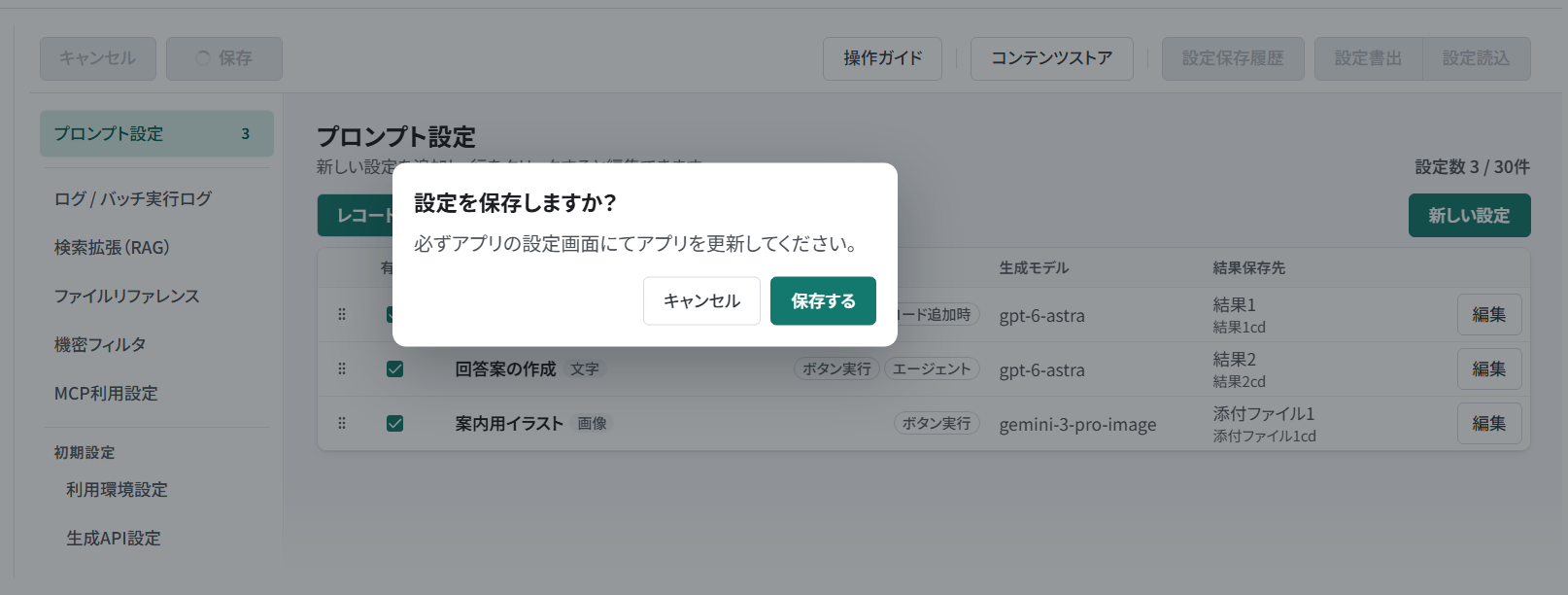
入力エラーや接続エラーが出た場合は、該当箇所を修正します。 - 「設定を保存しますか?」の確認画面で、警告があれば内容を確認して「保存する」を押します。
- kintoneのアプリ設定画面でアプリを更新します。
「確定」だけでは、利用者の画面に設定は反映されません。
一覧での有効・無効や並べ替えも、「保存」とアプリ更新が必要です。
編集を取り消す・エラーを直す
編集画面の「キャンセル」は、その画面でまだ確定していない変更を取り消します。
設定画面の「キャンセル」は、設定画面全体の未保存の変更を取り消して戻る操作です。
プロンプトは「エラーを残して確定」して一覧へ戻すこともできますが、エラーを解消するまで「保存」と「設定書出」はできません。
エラーに表示された設定名・項目を開いて修正します。