

プロンプトと添付ファイル
(レコード追加プロンプト)
AIへの指示を「プロンプト」に書き、生成に使う情報を追加します。
情報の渡し方は、本文に %% で挿入する方法と、ファイルを添付する方法の2つです。
すべての生成モードで設定できますが、添付できるファイルは選択したモデルによって異なります。
プロンプト本文の上限は80,000文字です。
本文に情報を挿入する
%% で囲まれた部分を「変数」と呼びます。
生成時に、その変数がフィールドの値や一覧の情報などに置き換わります。
挿入できる情報は、プラグインを設定しているアプリの一覧、検索拡張(RAG)の一覧・カスタム一覧、システム値です。
生成対象となる1件のレコードを指定する設定はありません。
「全ての項目を挿入」は、参照一覧・システム値を含む候補の全項目を挿入します。
検索結果だけに絞る操作ではありません。
アプリの一覧を挿入する
プラグインを設定しているアプリの一覧を挿入し、複数レコードの情報を入力に使います。
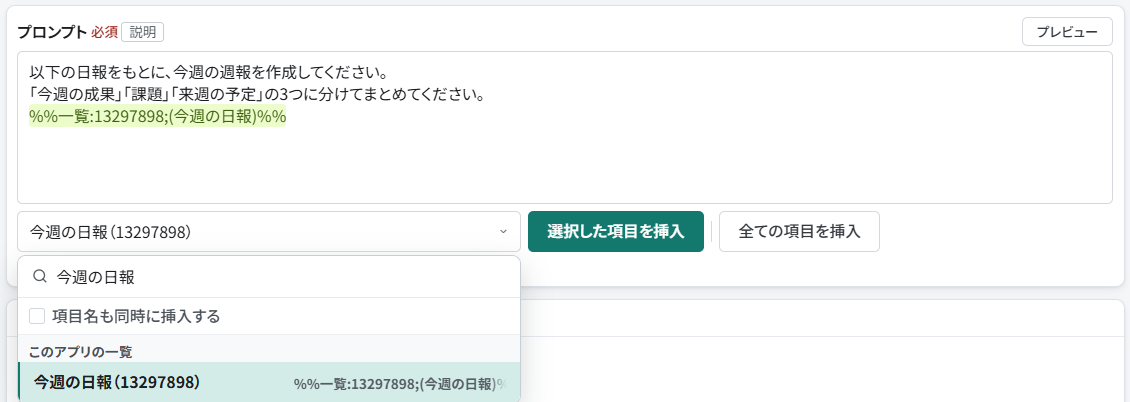
例として、日報アプリの「今週の日報」一覧から週報を作成します。
- 日報アプリに「今週の日報」一覧を用意し、表示する項目と絞り込み条件を設定します。
- 「プロンプト」に
以下の日報をもとに、今週の成果・課題・来週の予定をまとめてください。と入力します。 - 指示文の次の行にカーソルを置き、「挿入対象を選択してください」を開きます。
- プラグインを設定しているアプリの一覧から「今週の日報」を選び、「選択した項目を挿入」を押します。
「項目名も同時に挿入する」を有効にすると、一覧名も見出しとして本文に挿入できます。
一覧の変数には一覧IDと一覧名が入ります。
生成に使うレコードの範囲は挿入した一覧で決まり、画面上の一時的な絞り込み条件は適用されません。
このアプリ自身の一覧や検索拡張(RAG)機能で設定した一覧も挿入できます
プラグインを設定しているアプリの一覧と検索拡張(RAG)の一覧は、同じプラン別の参照レコード件数上限を使用します。
上限はプランと制限値をご参照ください。
追加先アプリの接続と保存先の設定は、レコード追加プロンプトで説明しています。
検索拡張(RAG)とシステム値
別アプリの情報は、検索拡張(RAG)で登録した一覧やカスタム一覧から挿入します。
参照するレコードは固定値などの条件で指定し、生成対象のレコードの値による絞り込みは使いません。
システム値では、実行時の「日時」「時刻」「曜日」「日付」を挿入できます。
長文生成モードを有効にすると、「繰り返し回数」「総繰り返し回数」も候補に加わります。
| システム値 | 挿入される形式 |
|---|---|
| 日時 | yyyy-MM-ddTHH:mm:ss +09:00 |
| 時刻 | HH:mm |
| 曜日 | 日本語の曜日 |
| 日付 | yyyy-MM-dd |
日時・時刻・曜日・日付は、日本標準時で挿入されます。
プレビュー
「プレビュー」を押すと、変数を置き換えた本文を確認できます。
AIによる生成は行いません。
モデル・保存先などの入力エラーがある場合は、プレビューを実行できません。
プロンプトに指定した一覧などを使って表示します。
プレビューのために、生成元のレコードを1件作成する必要はありません。
ファイルを添付する
「添付ファイル」で、AIに読み込ませる資料を指定します。
共通資料を登録するファイルリファレンスを利用します。
一覧の変数を挿入するだけでは、添付ファイルの内容は読み込まれません。
- 添付ファイルに対応するモデルを選び、編集画面の「添付ファイル」を開きます。
- 「プロンプトにファイルを添付する」を有効にします。
- ファイルリファレンスから資料を選びます。

資料の使い方は、プロンプトに記載します。
例:添付した研修資料から、事前に準備する物を箇条書きで抽出してください。
対応するファイル形式は「対応」やヘルプ表示で確認できます。
添付ファイルに対応しないモデルへ変更すると、添付設定は無効になります。
選べる拡張子とファイル数は生成モデルによって異なります。
レコード追加プロンプトには入力元となる1件のレコードがないため、ファイルリファレンスから1件を選びます。
対応する拡張子とモデルごとのファイル数は、フィールドとファイルをご参照ください。