

Webhook設定(レコード更新プロンプト)
kintoneから送られるレコード操作の通知を受けて、生成を開始します。
すべての生成モードで利用できます。
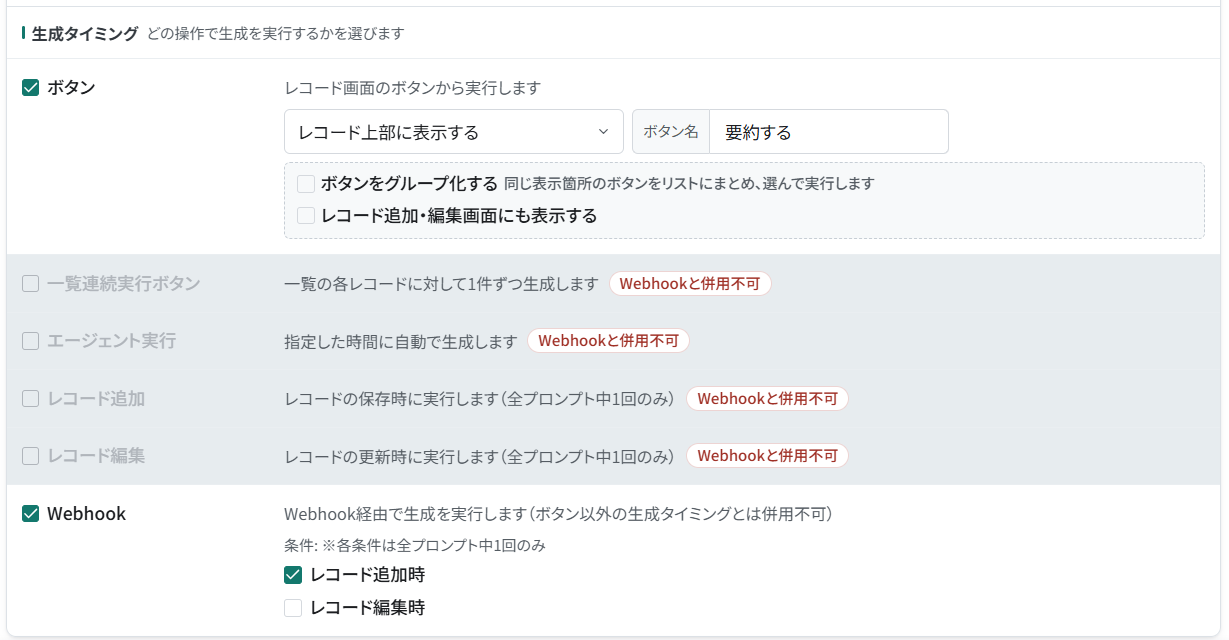
Webhookは「ボタン」と併用できますが、一覧連続実行・エージェント実行・保存後の自動生成とは併用できません。
プラグインを設定しているアプリのAPIトークンが必要です。
チェーンの場合は先頭で設定します。
kintoneの設定
Webhook URLには https://ai-web-api.smartat.jp/api/webhook を使用します。
- kintoneのアプリ設定で「設定」→「Webhook」を開き、「追加する」を押します。
- 説明に
Smart at AIの生成と入力し、「Webhook URL」にhttps://ai-web-api.smartat.jp/api/webhookを設定します。
入力欄の先頭にhttps://が表示されている場合は、ai-web-api.smartat.jp/api/webhookを入力してください。 - 「通知を送信する条件」で「レコードの追加」「レコードの編集」から、生成を開始する条件を選びます。
- 「このWebhookを有効にする」を有効にして保存し、kintoneのアプリを更新します。
kintone側の操作と通知される条件は、公式のWebhook設定手順を参照してください。
Smart at AIの設定
- 利用環境設定でプラグインを設定しているアプリのAPIトークンを設定します。
- レコード更新プロンプトの「高度な設定」→「実行設定」を開きます。
- 併用できない生成タイミングを解除し、「Webhook」を有効にします。
- 「レコード追加時」「レコード編集時」から、kintone側で通知する条件に合わせて選びます。
各条件を設定できるのは、アプリ内のレコード更新プロンプトのうち1件だけです。
ほかの設定で使用中の条件を選びたい場合は、その設定を開いて条件を解除してください。
プロンプトを無効にするだけでは、条件の使用を解除できません。
通知されない操作
kintone Webhookの仕様上、生成を実行できない操作があります
ファイル読み込みや一括操作など、kintoneがWebhookを通知しない操作があります。
通知対象と回数の制限は、kintoneの公式ヘルプで説明されています。