

レコード更新プロンプト
既存のレコードをもとに文章・画像・ファイルを生成し、そのレコードに結果を保存します。
問い合わせの要約、回答案の作成、添付資料の分析などに使います。
保存先と生成モードを決める
保存先は、プラグインを設定しているアプリから選びます。
生成モードによって、必要なフィールドが異なります。
| 生成モード | 保存先の項目とフィールド |
|---|---|
| 文字生成 | 「結果保存先」:文字列(複数行)など、文章を保存できるフィールド |
| 画像生成 | 「結果保存先(画像生成)」:添付ファイル |
| ファイル生成 | 「文章結果保存先(ファイル生成)」:文章用のフィールド 「ファイル結果保存先(ファイル生成)」:添付ファイル |
文字生成とファイル生成の文章結果は、レコードのコメントにも保存できます。
補足事項
数値や日付などを保存先にする場合は、そのフィールドが受け付ける形式で出力するようプロンプトに指示します。
選択できる型と出力例は利用できるフィールド・ファイルを確認してください。
コメントで通知先を指定する場合は、メンションの設定も行います。
新しい設定を作る
- 「プロンプト設定」で「レコードを更新」を選び、「新しい設定」を押します。
- 「設定名」に、用途が分かる名前を50文字以内で入力します。
例:問い合わせの要約。 - 「生成モード」を選び、そのモードの「生成モデル」と保存先を設定します。
モデルの候補は生成API設定で接続した環境に応じて表示されます。 - 「プロンプト」に、何をもとに何を生成するかを書きます。
今開いているアプリのレコードの値は、入力欄下の挿入対象から選んで差し込みます。
text
次の問い合わせを100文字以内で要約してください。
%%問い合わせ内容%%
上の例には、フィールドコードが「問い合わせ内容」のフィールドが必要です。
添付資料や別アプリの情報を使う場合は、プロンプトと添付ファイルを設定します。
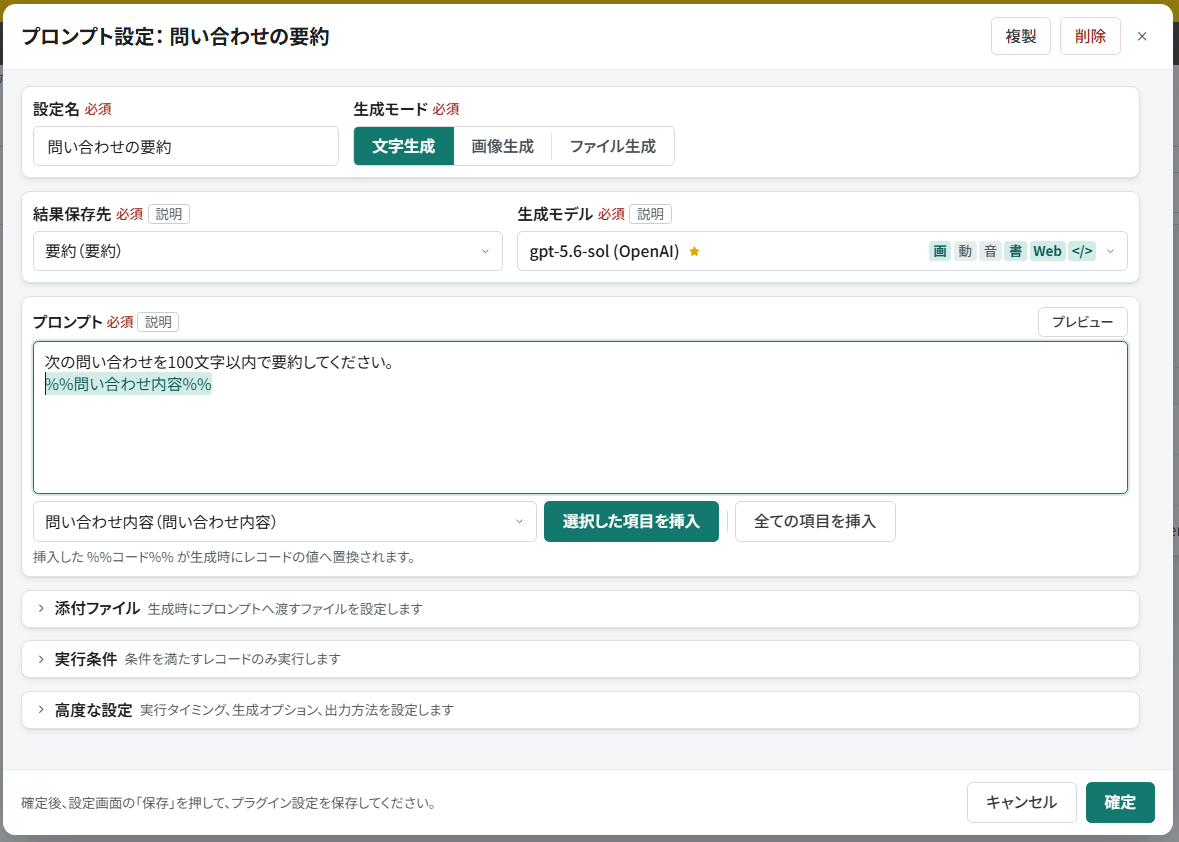
- 保存済みのテストレコードを用意し、「プレビュー」で差し込み後の文章を確認します。
入力エラーがある場合は、先に該当項目を直します。 - 必要に応じて「実行条件」を開き、対象レコードを絞ります。
たとえば「要約」が空欄のときだけ実行する条件を設定できます。
条件を設定しない場合は、条件による絞り込みを行いません。 - 必要に応じて「高度な設定」の「実行設定」で、生成を始める操作を選びます。
レコード更新プロンプトの実行設定を参照してください。 - 編集画面の「確定」、設定画面の「保存」、確認画面の「保存する」の順に押し、kintoneのアプリ設定画面でアプリを更新します。
「確定」で入力エラーを残すこともできますが、そのままでは「保存」や「設定書出」はできません。
生成結果を確認する
レコードの詳細画面から実行すると、プラグインが結果を保存し、画面を再読み込みします。
文章の保存先に既存の値がある場合は新しい結果に置き換わります。
添付ファイルの結果は、既存の添付ファイルに追加されます。
文字生成のボタンをkintoneのレコード追加・編集画面に表示した場合は、生成結果が入力中のフォームへ反映されます。
内容を確認して、kintone側でレコードを保存してください。
コメントへの出力は、保存済みレコードの編集画面から実行した時点で投稿されます。
実行条件に合わないレコードはスキップされます。
詳細は生成の実行方法で説明しています。
画像生成の場合
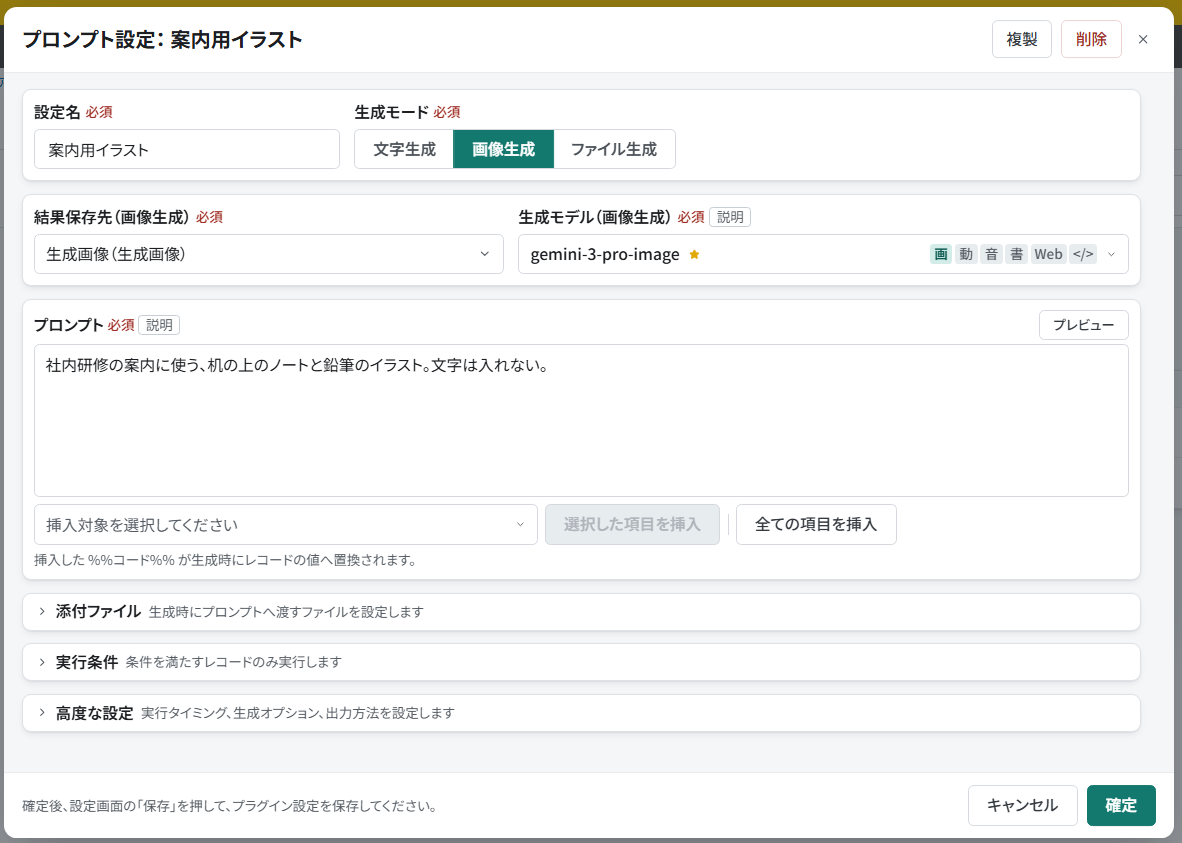
「生成モード」で「画像生成」を選び、「生成モデル(画像生成)」と「結果保存先(画像生成)」を指定します。
保存先には添付ファイルフィールドを選びます。
プロンプトには、描きたい内容、構図、用途などを具体的に書きます。
必要に応じて「高度な設定」の「生成画像枚数」を1~4枚から選びます。
ファイル生成の場合
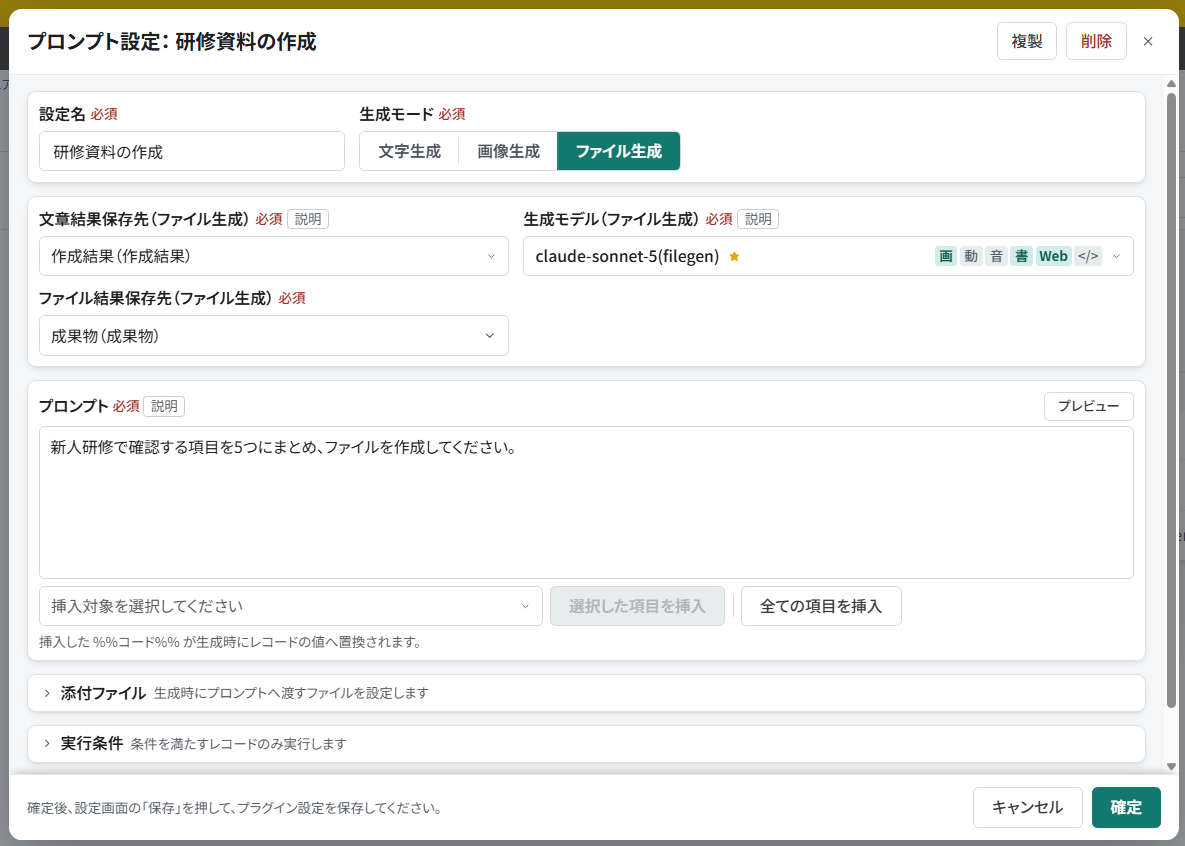
「生成モード」で「ファイル生成」を選び、「生成モデル(ファイル生成)」を指定します。
続けて「文章結果保存先(ファイル生成)」と「ファイル結果保存先(ファイル生成)」を両方設定します。
生成できるファイル形式の例は、PowerPoint(.pptx)、Excel(.xlsx)、Word(.docx)、PDF(.pdf)です。
利用できる形式は、選択した生成モデルによって異なります。
プロンプトには、作成するファイルの内容と形式を指定します。
文字生成でコードインタープリターを利用する方法との違いは、目的・設定方法・保存先の比較で説明しています。
コメントにメンションを付ける
文字生成の「結果保存先」、またはファイル生成の「文章結果保存先(ファイル生成)」をコメントにすると、メンション先を設定できます。
- 「コメントのメンション先」で「コメントのメンション先を取得する」を有効にします。
- レコードごとに宛先を変える場合は、ユーザー選択・組織選択・グループ選択のフィールドを選びます。
- 宛先を固定する場合は「メンション先を選択」を選び、隣のユーザー選択アイコンを押します。
開いた画面でユーザー・組織・グループを指定して「確定」します。
合計10件まで選べます。 - 「プレビュー」で宛先を確認できます。