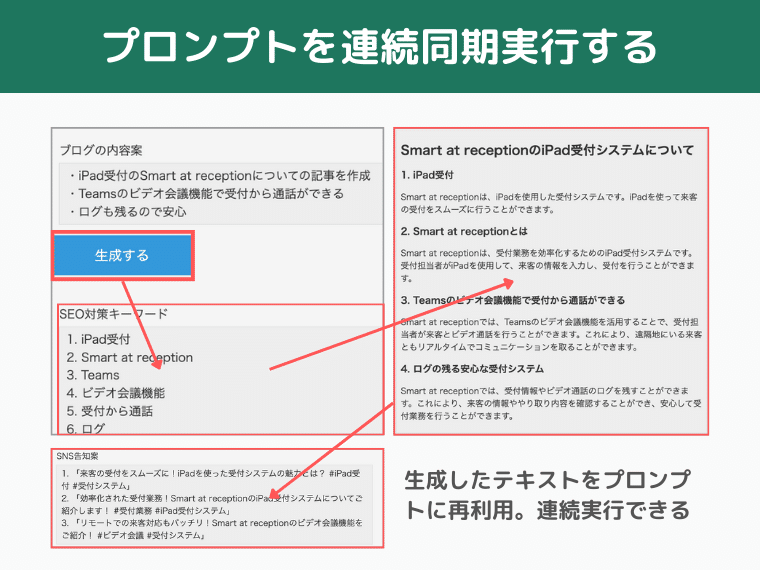
プロンプトチェーン(レコード更新プロンプト)
複数のプロンプトを順番につなぎ、1回の操作で実行します。
すべての生成モードで利用できます。
たとえば、問い合わせを「要約」に保存し、その要約を使って「回答案」を作ります。
後のプロンプトには、前の結果を保存したフィールドの変数を挿入します。
同じ入力から翻訳・要約など別々の結果を作る場合も、複数のプロンプトを1つの操作で順番に実行できます。
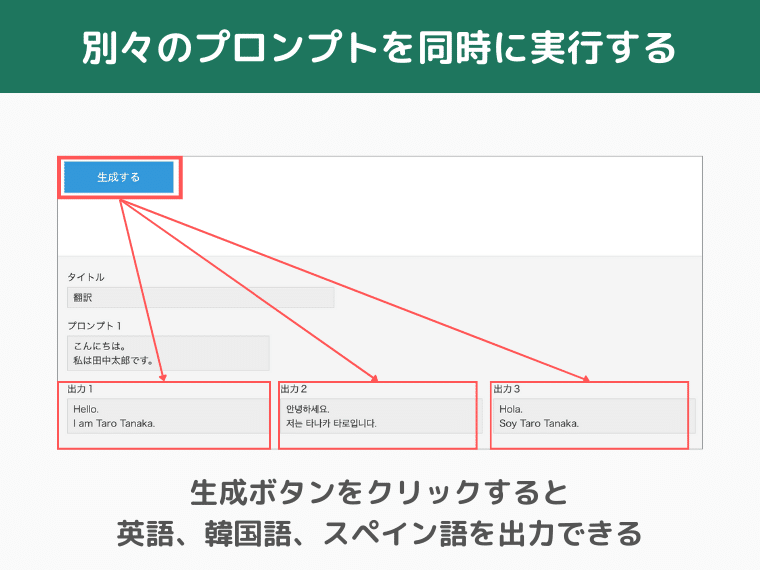
プロンプトチェーンでは、1回の操作でつないだプロンプトを順番に実行します。
複数のプロンプトが並行して実行されるわけではありません。
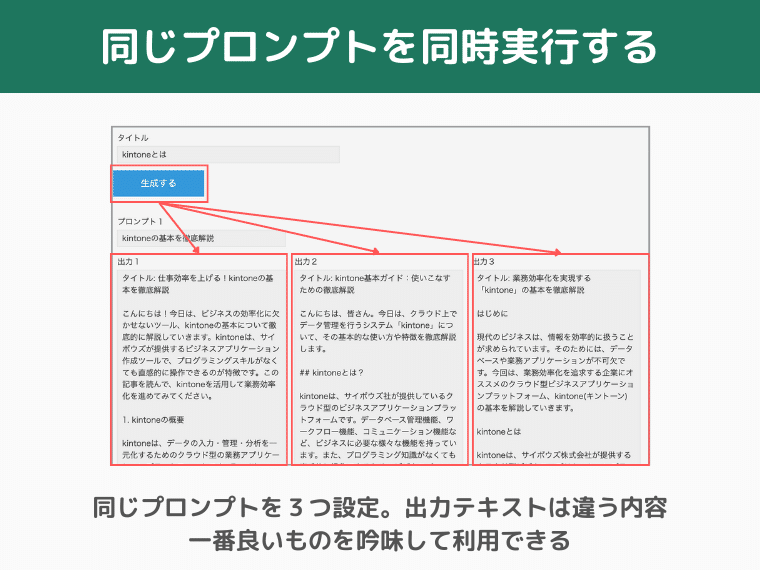
同じプロンプトを複数回つなぐと、同じ指示から異なる出力候補を得られます。
たとえば、同じ原文を翻訳するプロンプトを複数回実行し、表現の異なる翻訳結果から用途に合うものを選べます。
2つのプロンプトを連続で実行する
- プラグインを設定しているアプリに文字列(複数行)の「問い合わせ内容」「要約」「回答案」を用意します。
- チュートリアルの手順で、文字生成の「問い合わせの要約」を作ります。
生成モデルと結果保存先「要約」を設定し、プロンプトに次の問い合わせの要点を2行でまとめてください。%%問い合わせ内容%%と入力します。 - 次の行に文字生成の「回答案の作成」を作り、生成モデルと結果保存先「回答案」を設定します。
プロンプトには次の要約をもとに回答案を作成してください。%%要約%%と入力します。 - 「回答案の作成」の「高度な設定」で「プロンプトチェーン」を有効にし、直前の「問い合わせの要約」につなぎます。
- 先頭の「問い合わせの要約」で生成タイミングと確認画面を設定します。

この例では、先頭の生成ボタンから「問い合わせの要約」「回答案の作成」の順に実行されます。
実行順と有効・無効の扱い
- 設定の並び順に、先頭から実行します。
- 途中のプロンプトには、生成タイミング・Webhook・生成時の確認を個別に指定できません。
先頭の設定に従います。 - 先頭を無効にすると、プロンプトチェーン全体が実行されません。
- 途中のプロンプトだけを無効にすると、その設定を飛ばして後続を実行します。
- 並べ替えで先頭を動かすと、プロンプトチェーン全体が移動します。
途中の設定は、同じプロンプトチェーン内でだけ移動できます。 - 画像生成・ファイル生成を含むプロンプトチェーンは、kintoneのレコード追加・編集画面では利用できません。
保存済みレコードの詳細画面などから実行します。
記事からキーワードと告知文を作る例
記事本文からキーワードと告知文を作る例です。