

生成の実行方法
Smart at AIには、ボタンを押して生成する方法と、日時やレコード操作に合わせて自動で生成する方法があります。
利用できる実行方法とボタン名は、アプリの設定によって異なります。
| 実行方法 | プロンプトの種類 | 処理 |
|---|---|---|
| ボタン | レコード更新プロンプト | 生成対象のレコードを更新します。 複数のボタンを選択リストにまとめることもできます |
| 一覧連続実行ボタン | レコード更新プロンプト | 一覧の対象レコードを順に処理し、それぞれのレコードを更新します |
| 一覧集約実行ボタン | レコード追加プロンプト | プロンプトで指定した情報を使い、追加先アプリに新しいレコードを作成します |
| レコード追加 | レコード更新プロンプト | kintoneで新しいレコードを保存した後に生成します |
| レコード編集 | レコード更新プロンプト | kintoneで編集したレコードを保存した後に生成します |
| エージェント実行 | レコード更新プロンプト/レコード追加プロンプト | 指定した曜日・日付・時刻に生成します |
| Webhook | レコード更新プロンプト | kintoneからレコード操作の通知を受けて生成します |
レコード更新プロンプトで実行条件に合わないレコードは、生成せずに「スキップ」となります。
エラーの対処は注意事項で説明しています。
ボタン
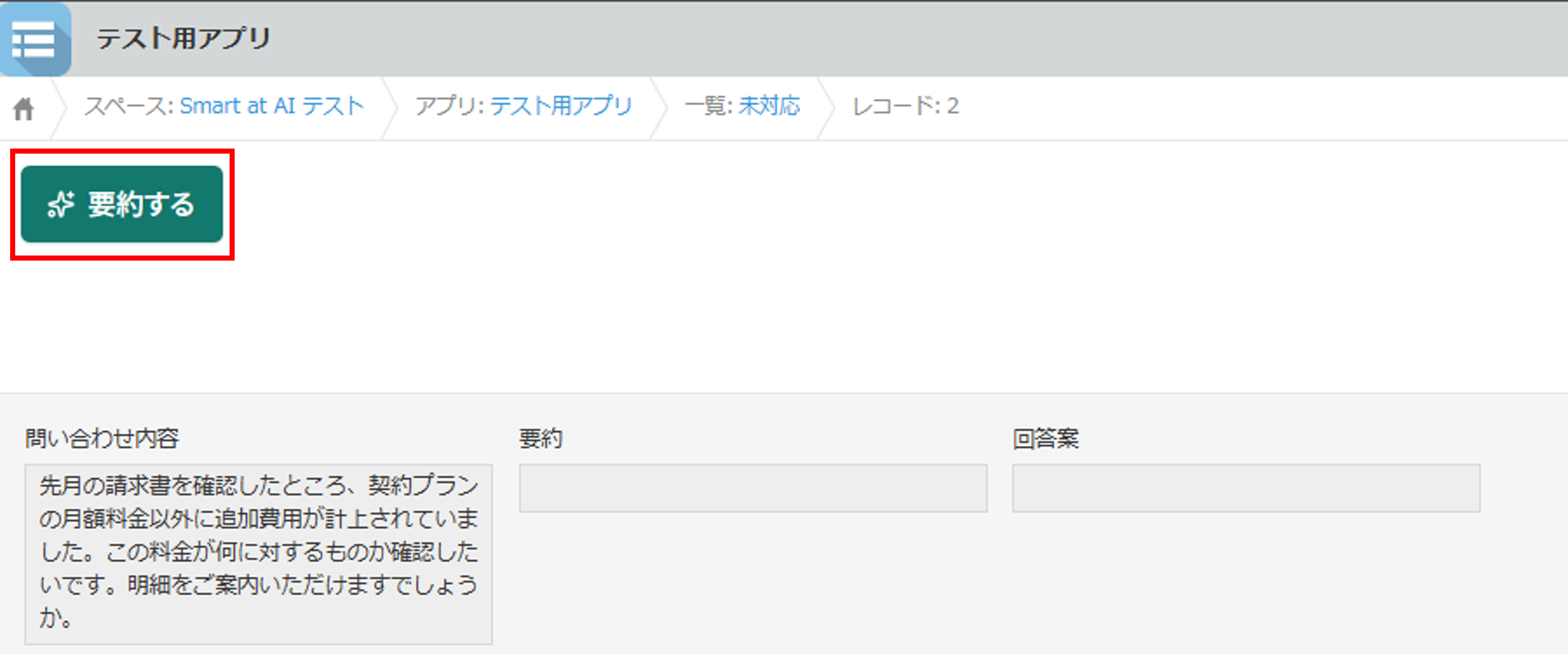
レコードの詳細画面に表示された生成ボタンを押します。
ボタンはレコード上部、またはフォームに配置されたスペースに表示されます。
- 対象レコードを開き、生成ボタンを押します。
この例のボタン名は「要約する」です。 - 確認画面が表示されたら、生成を開始します。
「確認なし」の設定では、そのまま開始します。 - 処理が終了すると、結果が設定されたフィールドやコメントに保存され、レコードの詳細画面が再表示されます。
文章の保存先に既存の値がある場合は、新しい結果で置き換わります。
画像・ファイルは、既存の添付ファイルに追加されます。
グループ化したボタン
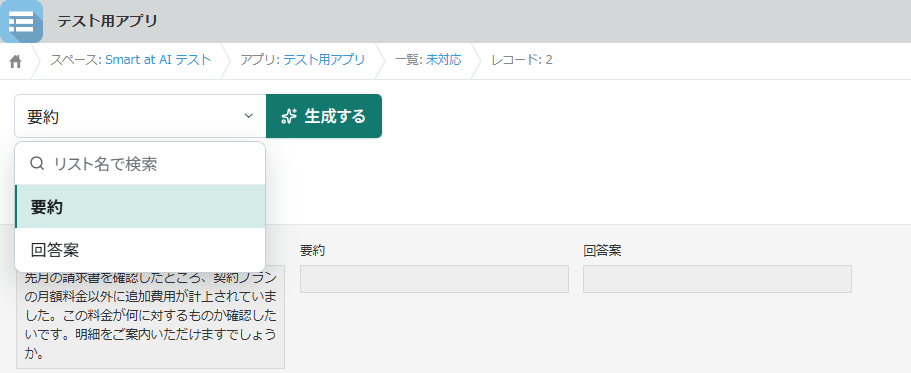
ボタンがグループ化されている場合は、選択リストと「生成する」ボタンが横に並びます。
リストから実行したい処理を選択し、「生成する」を押してください。
未選択のときは「生成する」が灰色になり、押せません。
レコード追加・編集画面でのボタン実行
設定によっては、kintoneのレコード追加・編集画面にも文字生成のボタンが表示されます。
生成した文章は入力フォームへ反映され、kintoneの「保存」でレコードに保存されます。
保存済みレコードの編集画面でコメントへ出力する場合は、生成した時点で投稿されます。
この画面からの手動実行では、添付ファイルの入力、画像生成・ファイル生成を含むプロンプトチェーン、コードインタープリターによるファイル出力は利用できません。
これらは保存済みレコードの詳細画面から実行します。
一覧連続実行ボタン
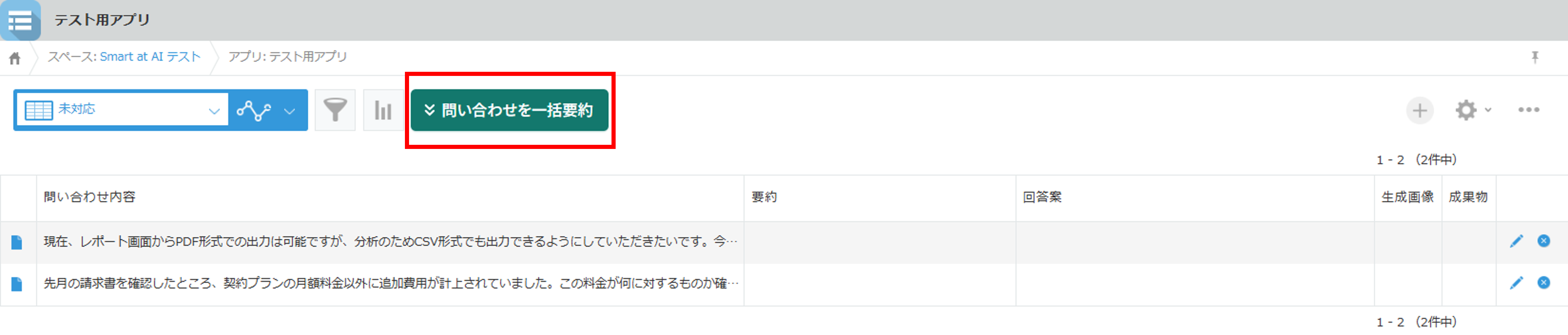
一覧連続実行ボタンを使うと、一覧の対象レコードに対して、1レコードごとに生成結果を保存できます。
レコード更新プロンプトで利用できる実行方法です。
- 対象の一覧を開きます。
- 一覧連続実行ボタンを押します。
この例のボタン名は「問い合わせを一括要約」です。 - 確認画面が表示されたら生成を開始します。
- 進捗画面に、処理の進み具合と完了・エラーが表示されます。
進捗画面を閉じても処理は続きます。
同じボタンを押すと、進捗を開き直せます。
一覧集約実行ボタン
一覧集約実行は、レコード追加プロンプトの実行方法です。
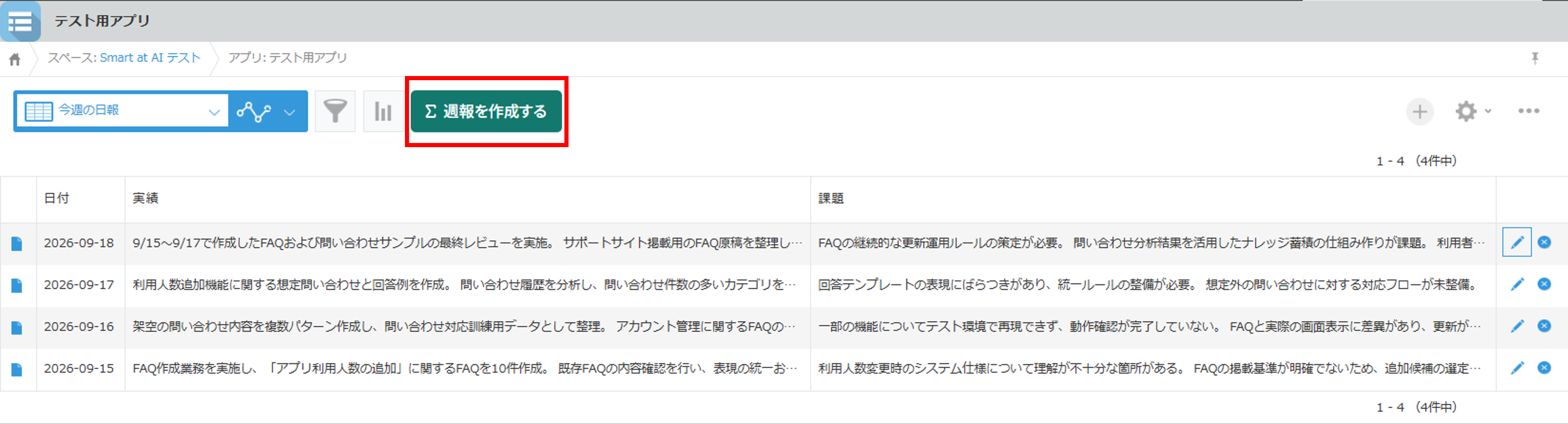
プロンプトで指定した一覧などの情報を使い、新しいレコードを作成します。
- プラグインを設定しているアプリの一覧を開きます。
- 一覧集約実行ボタンを押します。
この例のボタン名は「週報を作成する」です。 - 確認画面が表示されたら生成を開始します。
- 追加先アプリにレコードが作成されます。
「確認あり」の場合は、完了画面から作成されたレコードを開けます。
集約する範囲は、プロンプトに挿入した一覧で指定します。
画面上で一時的に変更した絞り込み条件は適用されません。
ボタンの表示状態
通常時は緑色の背景と白い文字で表示されます。
実行中は緑色の枠線と文字に変わり、枠や文字に動きが付きます。
選択待ちなどで利用できないボタンは、灰色で表示されます。
レコード保存後の自動実行
レコード更新プロンプトで「レコード追加」「レコード編集」を設定すると、kintoneでの保存に成功した後に生成します。
生成に失敗しても、先に完了したレコードの保存は取り消されません。
設定方法は実行設定で説明しています。
エージェント実行
設定した曜日・日付・時刻に、生成を定期的に実行します。
利用者がボタンを押す操作は不要です。
レコード更新プロンプトでは指定した一覧のレコードを更新し、レコード追加プロンプトでは新しいレコードを作成します。
指定時刻から1時間以内が実行の目安です。
設定方法はエージェント実行(レコード更新プロンプト/レコード追加プロンプト)、実行結果の記録はバッチ実行ログで説明しています。
Webhook
kintoneから送られるレコードの追加・編集の通知を受けて、レコード更新プロンプトを実行します。
kintone側のWebhookと、Smart at AI側のWebhook設定が必要です。