

出力形式(レコード更新プロンプト)
プロンプトへ渡すデータの構造化方式と、生成結果の表示方法を設定します。
構造化方式を選ぶ
「高度な設定」→「出力形式」の「構造化方式」で「TOON形式」または「CSV形式」を選びます。
すべての生成モードで設定できます。
特に理由がない限り、TOON形式を使用してください。
これは、テーブルや参照一覧などの入力データをAIへ渡すときの形式です。
生成結果をCSVファイルにする指定ではありません。
生成結果の表、文章、ファイル形式は、プロンプトで指示します。
たとえば、次の3件のデータは、選んだ構造化方式に応じて以下のようにAIへ渡されます。
TOON形式
text
[3]{"レコード番号","商品名","金額","ステータス","更新者"}:
  1,りんご,120,未処理,ユーザーA
  2,バナナ,100,未処理,ユーザーB
  3,パイナップル,200,完了,ユーザーC
CSV形式
text
レコード番号,商品名,金額,ステータス,更新者
1,りんご,120,未処理,ユーザーA
2,バナナ,100,未処理,ユーザーB
3,パイナップル,200,完了,ユーザーC
一覧にテーブルが含まれる場合、TOON形式ではテーブル内の列名が出力されますが、CSV形式では列名が出力されません。

HTML/マークダウンを表示する
生成した表や見出しを、レコードのスペースへ整形して表示します。
文字生成で利用できます。
- kintoneのフォームにスペースを置き、要素IDを
ai_resultにします。
アプリを更新してからプラグイン設定を開きます。 - レコード更新プロンプトの文章の保存先を設定します。
例:文字列(複数行)の「回答」。
コメントは指定できません。 - 「高度な設定」→「出力形式」で「HTML/マークダウン表示」を有効にし、表示先に
ai_resultを選びます。 - プロンプトで出力形式を指示します。
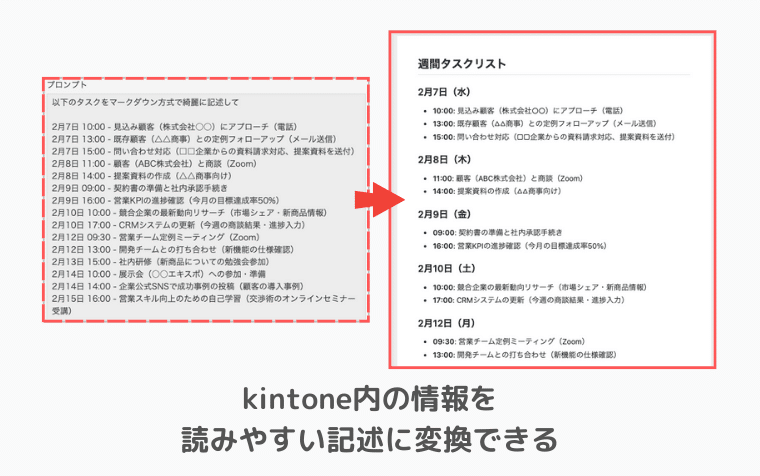
例:回答をマークダウンで書き、見出しと箇条書きで整理してください。

タスクを見出しと箇条書きに整理して表示する例です。
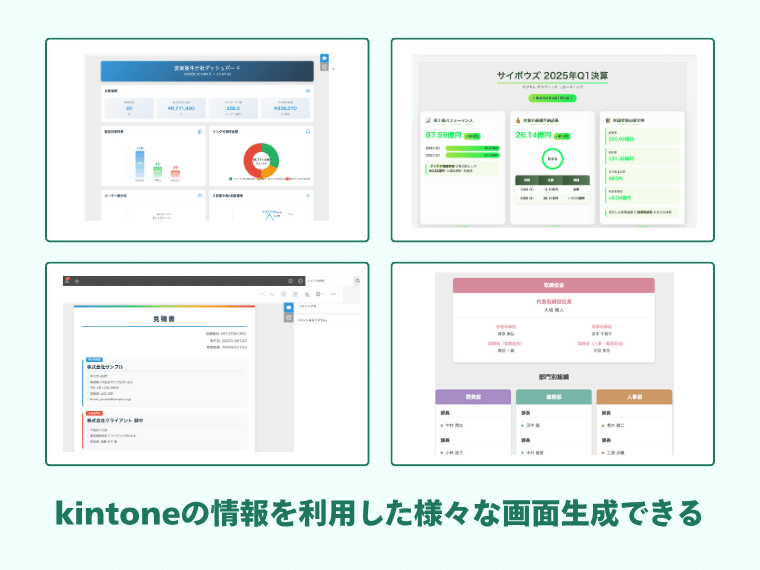
HTML形式は、データ分析のダッシュボードや見積書・請求書など、レイアウトを整えて共有したい情報に適しています。
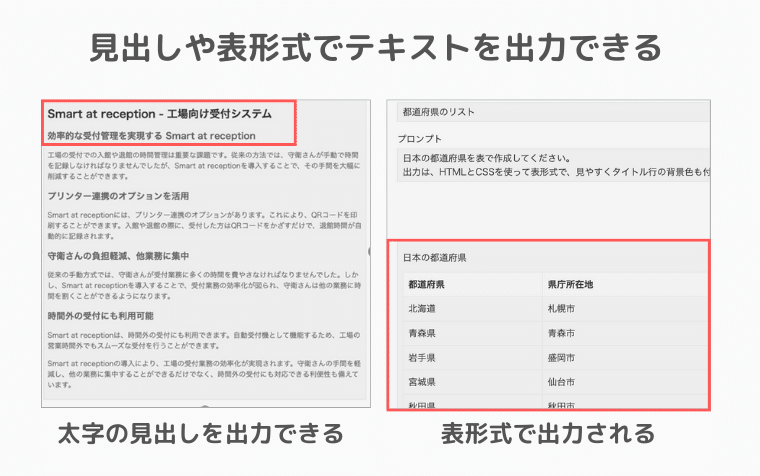
マークダウン形式は、議事録やマニュアルなど、文章を見出しや箇条書きで整理する用途に適しています。
生成結果はレコードの詳細画面とPCのレコード印刷画面のスペースに表示されます。
保存先フィールドには元の文章が残ります。
セキュリティの観点からiframeタグは表示しない仕様となっています
HTMLに含まれるスクリプトやiframeなどは除去されるため、iframeを使った外部ページの埋め込みは表示できません。
同じスペースを複数の有効な表示設定で使えません。
表示をやめる場合は、「HTML/マークダウン表示」をオフにしてください。