エージェント実行(レコード更新プロンプト)
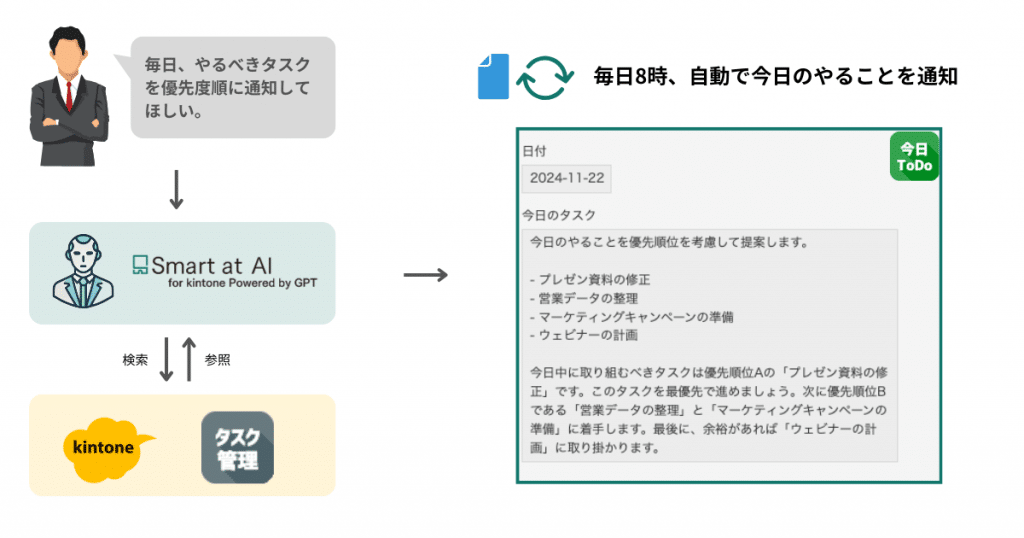
指定した曜日や時刻に、生成を定期的に実行します。
すべての生成モードで設定できます。
プラグインを設定しているアプリのAPIトークンが必要です。
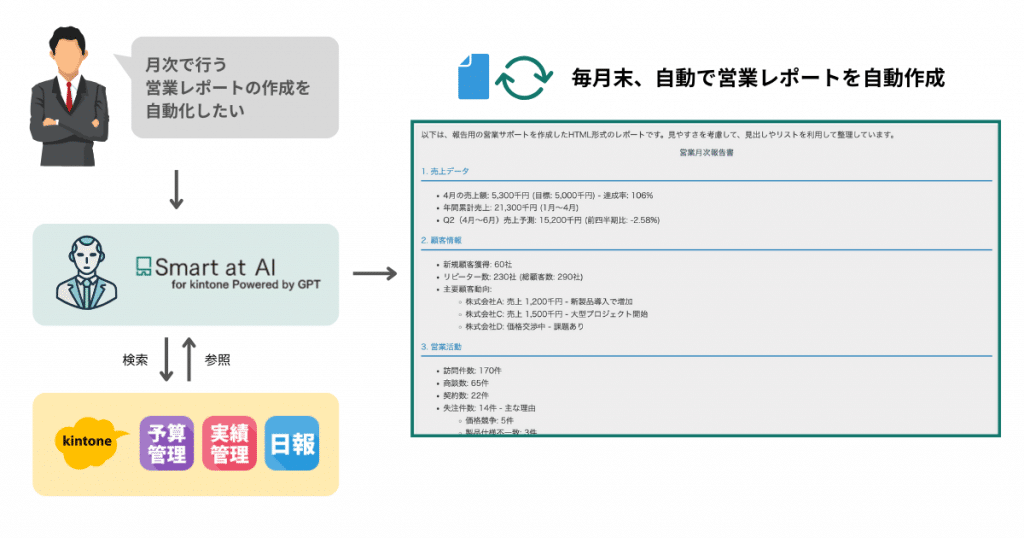
月次レポート用のレコードに、予算・実績・日報をRAGで参照した営業レポートを保存する例です。
対象の一覧を設定する
- レコード更新プロンプトの「高度な設定」→「実行設定」を開きます。
- 「エージェント実行」を有効にし、「実行対象の一覧」を選びます。
たとえば、未処理の問い合わせだけを表示する一覧を用意します。

- 「実行日時設定」を開き、下の手順で日時を登録します。
Webhookとは併用できません。
チェーンの場合は先頭で設定し、対象一覧のレコードごとにチェーンを実行します。
実行日時設定
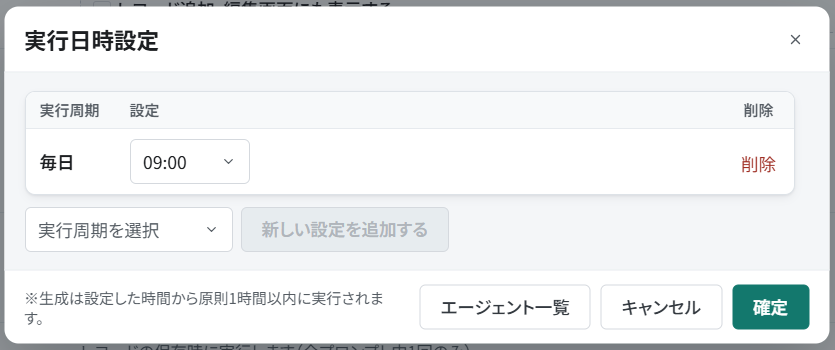
「実行日時設定」を開き、「実行周期を選択」で毎日・毎週・毎月を選んで「新しい設定を追加する」を押します。
追加された行で、次の日時を指定します。
| 繰り返し | 指定する日時 |
|---|---|
| 毎日 | 時刻 |
| 毎週 | 曜日と時刻 |
| 毎月 | 日付と時刻。 日付は1~31日または月末 |
時刻は0~23時から選びます。
同じ日時の重複は登録できません。
エージェント実行を有効にした場合は、日時を1件以上登録してください。
設定件数の上限は他のアプリの設定も含む合計に適用されます。
日時を指定したら「確定」を押してプロンプト編集画面へ戻ります。
指定時刻から1時間以内が実行の目安です。
実行結果はバッチ実行ログに記録できます。
サブドメイン内のエージェント実行を確認する
他アプリの設定も確認できます
「実行日時設定」の「エージェント一覧」を押すと、同じサブドメインに登録されているエージェント実行を、ほかのアプリの設定も含めて確認できます。
一覧には、登録済み件数と上限、アプリ、設定名、実行周期、実行日時が表示されます。
アプリIDを押すと、そのアプリを別のタブで開けます。
有効なエージェント実行は「削除」を押せません。
削除する場合は、対象のプロンプトでエージェント実行を無効にして設定を保存した後、エージェント一覧を開いて「削除」を押してください。
確認画面で削除すると即時に反映されるため、設定画面の「保存」は必要ありません。
問い合わせの回答案を作る
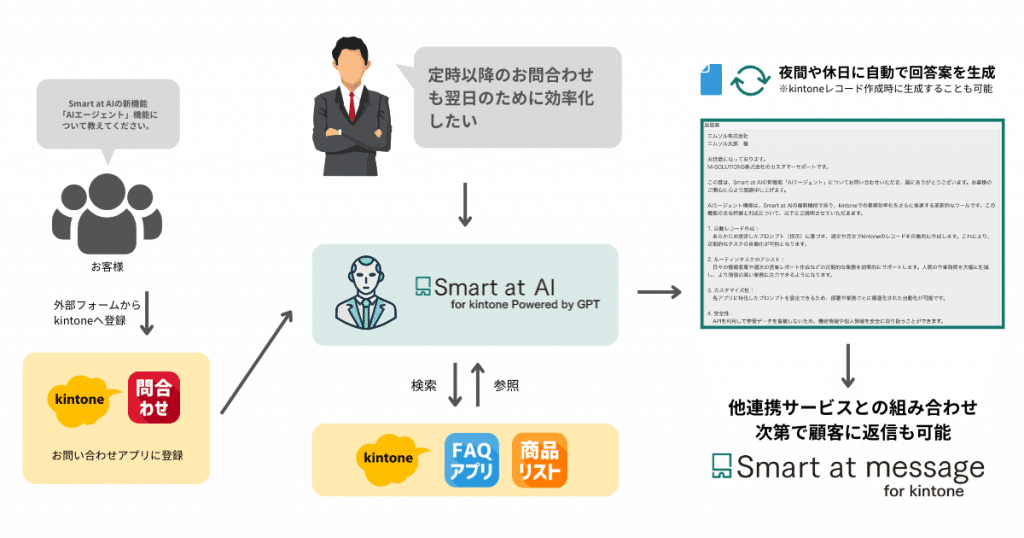
FAQや商品情報を参照し、未処理の問い合わせに回答案を作ります。
外部への送信は別サービスで行います。
その日のタスクを整理する
タスク管理アプリの期限や重要度を参照し、取り組む順番の案を作ります。